Herramienta Máscara de Capa
Este tutorial viene a colación de “Sorprende a tu pareja con un afiche de pelÃcula“, debido a que son varios los que me consultaron por como realizar el paso del degradado.
Cuando comencé con Photoshop, recuerdo que también me costó. Algo que parece tan simple da bronca que se complique. Es por eso que, si bien recomiendo seguir intentando lograr el degradado como esta explicado en ese tutorial, propongo una alternativa para lograr el mismo efecto. Y no es una alternativa mas, es una herramienta que de aquà en adelante utilizaremos muy seguido. La misma es la máscara de capa. Veamos:
1º Paso: Abrimos un documento e importamos las 2 fotografÃas a fusionar. Este punto me salteo de explicarlo dando por sentado que ya esta claro. Aquà ya tengo la fotografÃa vertical en la capa 1 y la fotografÃa horizontal en la capa 2 (no es necesario que sea vertical y horizontal, pero sigo el ejemplo del tutorial anterior).
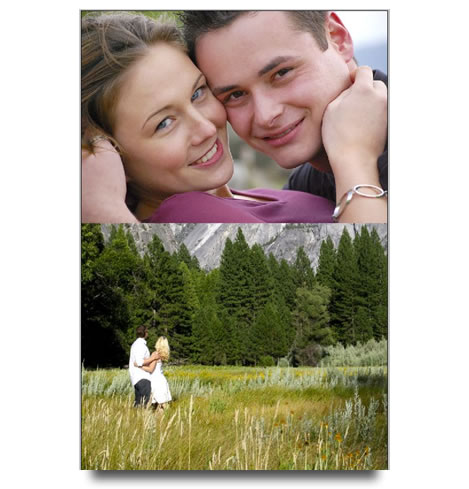
2º Paso: En la imagen siguiente, veremos el panel de capas. En él he marcado donde se encuentra la herramienta “Máscara de Capa” con un cÃrculo rojo. Estando en la capa 2 (foto superior), hacemos click sobre “Máscara de Capa” y nos mostrará en el panel un recuadro blanco al costado de la imagen. Veamos ahora si la imagen:
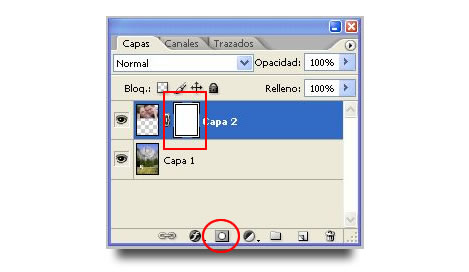
Básicamente lo que hace esta herramienta es ocultar todo lo que pintemos de negro y mostrar todo lo que pintemos de blanco.
3º Paso: Una vez hecho esto, presionamos la tecla “D” para que restablezca los colores predeterminados (frontal a negro y blanco el de fondo). Seleccionamos la herramienta pincel del panel de herramientas y le damos un valor alto, como el cÃrculo que se ve en la imagen siguiente (depende de la resolución de las fotografÃas que estemos utilizando, es por eso que no doy valores).

Lo que haremos es pintar el borde inferior de la fotografÃa superior. Veremos que en vez de aparecer el negro, irá desapareciendo la imagen, lo que estamos pintando. De esta forma podemos llegar a lograr una fusión entre las 2 imágenes. Recuerden que la dureza del pincel (cuando seleccionan el tamaño esta también esta propiedad del pincel) debe estar en cero, para que tenga un difuminado.
De llegar a equivocarnos y dejar invisible una parte que querÃamos que se viera, tan solo basta con rotar los colores (blanco al frente y negro al fondo) y pintar de blanco la sección que queremos que se vea. Recuerden: El negro hace invisible, el blanco visible.

Simple, no?
ArtÃculos Relacionados :
Deseas tener tu Gravatar? Para que aparezca la imagen al lado del comentario, debes obtener una cuenta gratuita Gravatar. Otórgale una imagen a tus comentarios. Es Simple!


Septiembre 15th, 2007 a las 20:06
GRACIAS ME HA SERVIDO DE MUCHO
Septiembre 15th, 2007 a las 23:39
Me alegra que sea asi!
Septiembre 19th, 2007 a las 22:39
hola! gracias por tu tutorial, pero
no me saleee, cuando pongo el pincel no se difumina, en que modo pones el pincel?, mis imagenes son de alta resolución por lo que uso uno de 100px, con el degradado por capa igual me queda la división visible de las imágenes, sorry
gracias.
Septiembre 20th, 2007 a las 15:24
Hola Vicky, a no desesperar. Te cuento que el difuminado del pincel, en Photoshop CS2 en español, figura como “Dureza”. Podés encontrarlo teniendo seleccionada la herramienta pincel, al hacer click derecho sobre la imagen. Ahi se te abre una ventana con el tamaño del pincel y la “dureza”. En 0 es difuminado.
Con respecto a la selección de pinceles predeterminados, podés encontrarlos en la barra de propiedades, debajo del menu principal de arriba (Archivo, Edicion, …).
Por otro lado, quizas te convenga poner la imagen de arrba en 50% de opacidad (transparencia) con el fin de ver donde termina la imagen de abajo. Luego la volves al 100%.
Espero haberte ayudado.
Septiembre 22nd, 2007 a las 20:52
Yo lo que no sé como hacer es poner el degradado a la derecha 100% y a la izquierda 0% . No me aparece ningun lugar para hacer eso, o no lo encuentro yo. ¿Cómo hago?
Septiembre 23rd, 2007 a las 0:09
Hola Andrea: la verdad es que no necesitas hacer eso ya que no tenes degradados en este tutorial.
Suponiendo que venis del otro tutorial, el tema es asi:
Seleccionas la herramienta degradado. al hacerlo, arriba te muestra las propiedades de dicha herramienta. Vas a ver una barra de degradado. Si haces click sobre ella te abre una ventana en donde, entre otras cosas, podes seleccionar el degradado.
Por defecto, ya hay un degradado con 100% de opacidad de un lado y 0% del otro. Pero en el caso de que quisieras hacerlo vos, fijate que en la barra que te muestra, tenes señaladores en las puntas, tanto de arriba como de abajo.
Esos “cuadraditos” identifican: los de abajo, los colores que queres utilizar. Los de arriba, la opacidad que le das a ese color. Al hacer click sobre ellos, podes modificar los valores.
Espero que hayas entendido.
Saludos!
Septiembre 24th, 2007 a las 23:39
WOW!!! muchas gracias!!! YA ME SALIÖOOOOOOOOO soy tan feliz XD jiji, gracias gracias!!!
Octubre 30th, 2007 a las 0:05
muchas graciass!!!! ya m saliooo ahora puedo hacer el regalo a mi hno!
Octubre 30th, 2007 a las 0:07
Cuanto me alegro Letycia!
Suerte con ese regalo.
Noviembre 22nd, 2007 a las 1:05
Hola! estaba haciendo el tutorial, pero no me sale
Tengo las dos imagenes, la capa de arriba es mas chica que la de abajo. Le hago la mascara a la de arriba y paso el pincel con la dureza en 0, pero no me da el degradado..por dondo paso el pincel me sale negro..
Que puedo hacer??
Gracias por la ayuda
Noviembre 22nd, 2007 a las 8:37
Marcela: Seguramente no esté bien seleccionada la mascara. Fijate que en el panel de capas, al lado de la foto superior debe aparece un recuadro blanco con un eslabon de cadena entre medio (figura del paso 2).
Esa es la mascara. Si vez que cuando pasas el pincel pinta en negro, entonces presiona CTRL+Z para volver al paso previo y luego has click sobre la mascara en el panel de capas, cuestion que este seleccionada.
No hay mas secretos…
Noviembre 29th, 2007 a las 1:16
Totalmente De Paliculas como dice el titulo por el cual proviene. Me encanta tu trabajo.
Diciembre 7th, 2007 a las 14:14
gracias excelente truco
Diciembre 14th, 2007 a las 19:14
[...] 7º Paso. Ahora agregaré el barco, el cual pueden descargar desde aquÃ. Para esto copié la imagen en el documento de trabajo, la redimensioné y le cambié el modo de fusión a "Multiplicar". Por último, para incorporar la imagen al ambiente, el barco debÃa estar algo enterrado en la arena del fondo. Recuerdan el tutorial "Herramienta Máscara de Capa"? Bueno, de esa forma borré el fondo del barco. [...]
Diciembre 23rd, 2007 a las 18:49
Aaaahh!!!
…
que genial el tuto!!!
eres muy bueno explicando,
ahora mismo estoy terminando el
afiche
solo me faltan los detalles^^
buenisimo!!
muchas gracias
Byee =P
PD: a mi tmp me salÃa lo del degradado jajajajajaja XD
Enero 20th, 2008 a las 0:54
HOLA, ME LLAMO FACUNDO Y SOY DE CORRIENTES, SOLO QUERIA EXPRESAR MI ADMIRACION HACIA TUS TRABAJOS POR QUE SON MARAVILLOSOS Y OJALA YO PUDIERA SER ALGUN DIA LA MITAD DE BUENO DE LOS QUE SOS, SOS UN GROSO TOTAL. DESDE YA MUCHAS GRACIAS POR ENSEÑARNOS TODO ESTO QUE HACES, TE DEJO UN ABRAZO Y MUCHA SUERTE. FELIZ 2008
Enero 20th, 2008 a las 7:44
Gracias Facundo por tus palabras. Me alegra compartir los tutoriales y que estos sirvan para que gente como vos, aprendan y crezcan en la materia.
Saludos y mucha suerte para vos también!
Enero 24th, 2008 a las 12:32
[...] 2º Paso: Lo que haremos ahora es crear una máscara de capa en toda la zona iluminada de la izquierda. Como valores del pincel, intentaremos que sea bien grande, con 0 dureza y un 60% o 70% de opacidad. DeberÃa quedar algo asÃ: [...]
Enero 28th, 2008 a las 14:19
[...] Como podemos ver, toda la fotografÃa ha tomado un tono mas oscuro. Asà que lo que debemos aplicar es una máscara de capa (en ese link tienen el tutorial de como aplicar una si es que no lo saben). [...]
Febrero 23rd, 2008 a las 9:27
Hola es estupendo encanta esta pagina ,vengo del otro tutorial,me salio muy guapo,muchas gracias por explicarlo tan bien,ahora lo haré de este modo ,también he cambiado de dÃa a noche otra foto
Voy descubriendo muchas cosas bajar pinceles,como colocarlos,soy curiosa y todos los vinculos pico y me meto ,siempre me asombro,soy novata asà que supongo que sera normal pero me tiene fascinada todo esto ,lo que no se es como cambiar el color de los bruses cuando los aplico ,si me lo puedo explicar o decirme donde lo puedo mirar ,
muchas gracias por todo yo seguire descubriendo cosas por aki
graciasssssssssssssssssssssssss
Febrero 23rd, 2008 a las 9:38
Hola Montse, que puedo decirte… me alegra mucho que el blog te agrade y te ayude a descubrir cosas nuevas.
En cuanto a los brushes, si lo aplicas en una nueva capa, luego puedes aplicar a esa capa, por ejemplo, un ajuste de Tono/Saturación con la casilla “colorear” tildada. Esa podrÃa ser una buena manera de hacerlo para comprender como funciona. Luego ya te darás cuenta de todas las cosas que puedes hacer con ellos.
Saludos!
Febrero 23rd, 2008 a las 9:50
muchisimas gracias ,lo voy a parar
he bajado brushes chulisimos,se colocarlos pero no se guardar después solo los que instale ya que se me cargan las carpetas completas ,lo que hago es restaurar los que habÃa ,las acciones tampoco se guardarlas no me sale lo mismo en la pantalla tengo el cs2
perdona tanta pregunta ,mejor cerrare el blog un rato por que si no me haré pesada en preguntas pero es que me tiene fascinada ,lo que descubro y ver que lo voy haciendo felicidades de nuevo y gracias por todo lo haces facilisimo
Febrero 23rd, 2008 a las 10:46
Montse, el blog está para preguntar y responder.. asi que no te limites… no hay problema.
Me agendo el como cargar las acciones, brushes y demás addons para realizar una entrada dedicada a ello en estos dias.
Saludos!
Marzo 22nd, 2008 a las 18:49
Muy bueno pero ahi algo que no entiendo
En el primer paso te salteaste lo de como poner las dos imagenes pero a mi eso es lo que me falta osea se poner una pero cuando pongo la otra en vez de ponerse una en una capa y una en la otra se me pone una sola y la otra desaparece¿como hago?Gracias de adelantado
Marzo 24th, 2008 a las 8:07
Hola Germán. Automáticamente cuando pegas una imagen te la pone en una nueva capa. También podés abrir las dos imagenes y arrastrar una sobre la otra con el puntero, lo que te copiará en una capa aparte esa imagen. Que proceso haces vos para poner las 2 imágenes en un mismo lienzo?
Marzo 27th, 2008 a las 19:52
Yo abro una imagen y hago una nueva capa despues en esa capa pongo abrir y me ponia una sola y la capa fondo nada mas puede ser?
Marzo 27th, 2008 a las 19:57
Ya me salio gracias Bati
Abril 21st, 2008 a las 6:57
Hola!
Antes de nada felicitarte por tus trabajos, son buenisimos!
He empezado hace dÃas aprender photoshop, es decir, que apenas tengo idea.
Mi cuestión es la siguiente, podrias explicarme paso a paso eso de pasamos las 2 fotografias a fusuionar? desde que abro la primera foto. Te lo agradeceria mucho.
Saludos
Abril 21st, 2008 a las 14:57
>Merche: Mas pasos de los que tienes en el tutorial? A ver, si mal no entiendo, el problema es poner las 2 imagenes en un documento.
Abris las 2 imagenes. Las vas a tener en ventanas diferentes. En este caso, sobre el paisaje arrastro la fotografÃa del personaje, de una ventana a la otra. Esto automaticamente hace que la imagen se agregue en una capa diferente. Y listo.
Espero haberte ayudado. Saludos!
Abril 23rd, 2008 a las 12:29
hola….muy chevere su trabajo, muy interesante, pero por mas que leo lo que le explico a merche, no logro hacer que la imagen de las personas se puede arrastrar al paisaje…yo tengo el Cs2 y no lo logro; voy a ventana y ubico la foto del paisaje…pero y como arrastro la imagen de las personas hacia el paisaje..??? si solamente me aparece es la imagen en la cual estoy ubicado,,en este caso la del paisaje…ayudeme por fa…gracias…
Abril 23rd, 2008 a las 13:15
@william: La idea es que las imagenes no estén en una ventana maximizada… Donde esta la cruz para cerrar la ventana tienes 2 botones mas que te permiten redimensionarla.
De esa forma vas a poder ver entre una imagen y otra.
Se entiende?
Junio 7th, 2008 a las 16:26
perdon por las palabras pero esto esta poca madre, espero y sigan poniendo enlaces como este, me gusto y es lo q necesitaba gracias y felicidades
Junio 21st, 2008 a las 5:41
Estuvo excelente, aprendà sin saber hacer una fusión de imágenes, hice 5 pruebas hasta que me salió casi perfecto. Si alguien me puede explicar la fusion se lo agradecerÃa muchÃsimo, ya que no sé si hice el procedimiento correcto.
Junio 21st, 2008 a las 5:49
Practicamente es tener cada imagen en capas distintas y en una de ellas tendran que aplicar MASCARA DE CAPA, pero basicamente quien hace todo el trabajo alli es el pincel porque su propiedad debe de estar en 0 (cero). Si estoy equivocada porfavor explicarme. Honduras
Junio 21st, 2008 a las 10:17
OMEV, no es que la propiedad este en cero, sino que “cambia” su propiedad. En vez de pintar oculta… pero esto es algo mas teorico, lo bueno es que te haya salido bien y entiendas como funciona.
Saludos!
Junio 25th, 2008 a las 3:56
Eso es!!! que en ves de pintar oculta exactamente..Gracias BatiEstaremos en contacto…
Junio 29th, 2008 a las 23:59
oie bati lo qe no entiendo es como abrir la segunda capa :S ayudame plis!
Julio 1st, 2008 a las 8:08
Hola Itzel, la 2º capa se crea sola cuando agregas la otra imagen. Asi de simple…
Julio 1st, 2008 a las 15:55
sisi gracias desde que habri photoshop y abr otra imajen me di cuenta xD gracias como quiera cualquier duda ahorita te la pregunto
besoo!
Julio 27th, 2008 a las 1:28
Muy buen tutorial, y por sobre todo muy didactico , muchisimas gracias, me salvaron de un aplazo en la facultad! jeje. que suerte es que haya gente que pueda explicar tan facil algo que no pude entender en la facultad, Ariel.
Agosto 2nd, 2008 a las 0:48
hola estoy empezando en esto me encuentro con qno se lo basico x ejemplo cuando decis juntar las dos imagenes en un documento no? tirame como ubico tutariales donde me tiren lineas y asi pueda arrancar con ese tipo de trabajos, ya que estoy entusiamada pero lo poco se hago lo aprendi sola .desde ya gracias!!!
Agosto 3rd, 2008 a las 13:49
Hola Rusky, existen varias maneras de incluir una imagen en otra. Para no marearte… hagamos Archivo > Colocar. Ahi seleccionas la 2º imagen y luego al aceptar, te la abrirá en el mismo documento.
Saludos!
Agosto 4th, 2008 a las 21:35
hola!1 ya pude poner las dos imagenes en una !!!!!!!ahora tengo el problema en el paso dos , vos decis que tengo q ver la mscara de capa con una cadena y a mi me aparece solo un rectangulo blanco, ademas la 1ª capa dice fondo y vos hablas de capa 1 y 2 help!!
gracias que gente como vos sino no se que haria gente como yo !!
Agosto 5th, 2008 a las 0:18
hola pude poner dos fotos en una !!! ahora el problema es que cuando pongo la mascara de capa no me aparce el eslavon solo un rectangulo blanco y no puedo pintar con el pincel…que hago mal ??gracias…
Agosto 5th, 2008 a las 7:34
Selecciona el rectangulo blanco y luego pruebas… deberia dejarte.
Agosto 5th, 2008 a las 16:20
hola ..perdon q mande dos veces la pregunta!! ya me salio!!!!pasaba q hay tres pestañas :color muestra y estilo : en color lo tenia al 0% cuando lo puse al 100 % probe y bingo!!. no se bien como usan muchas heramientas asi q bue..voy probando..gracias estoy contenta de haberlo hecho ahhhhhhhhh como le pusiste el filtro a la foto de arriba yo quise desaturarlo para probar y no me lo permite.gracias otra vez!!
Agosto 26th, 2008 a las 23:53
ola diego.. sabes me encantan tus tutoriales son geniales… y todas las demas cosas de tu blog… tb kiero felicitarte por tu boda espero ke todo este bien.Quisiera pedirte un favor enorme… keria saber si me podrias ayudar a hacer un banner animado lo necesito con suma urgencia.. kizas me puedas ayudar o sino hacer uno… porfavor espero tu respuesta de antemano muchas gracias y felicitaciones por tu blogDaniela
Agosto 27th, 2008 a las 10:19
Daniela, espero que entiendas que apenas tengo tiempo para publicar en el blog. Si una vez hecho me lo queres mostrar para que te de una opinión o aconsejarte, no hay problemas. Pero no puedo comprometerme a ayudarte en la realizacion.
Saludos!
Septiembre 1st, 2008 a las 13:51
Tremenda pagina la sigo desde el blog hace mas de un año impresionante lo que se puede aprender gracias a personas como vos espero en algun momento hacer lo mismo. Un abrazo y muchos exitos
Septiembre 27th, 2008 a las 0:00
[...] Paso: Lo que haremos ahora es crear una máscara de capa en toda la zona iluminada de la izquierda. Como valores del pincel, intentaremos que sea bien [...]
Octubre 21st, 2008 a las 9:41
Hola por más que lo intento no me sale. Yo creo archivo nuevo y selecciono las imagenes las copia y las pego. Luego me quedan tres cpas una con el archivo en blanco otra con la foto 1 y otra mas con la foto 2. Cuando doy a mascara de capa me pinta de color blanco a pesar de tener el color frontal como negro y el blanco como fondo. Me gustarÃa conseguirlo, pero no se que hago mal.¿PodrÃas ayudarme?
Octubre 21st, 2008 a las 11:13
Montse, asegurate de estar seleccionando en el panel de capas el rectangulo correspondiente a la mascara. (blanco en teoria).
Saludos!
Octubre 22nd, 2008 a las 17:30
Perdón por mi ignorancia Bati, pero no logro hacerlo. Te voy a explicar los pasos. Tengo una capa de fondo negra, la capa 2 y la capa 1, en la cual pongo la máscara, la tengo seleccionada con su cuadradito alrededor pero el pincel me pinta color negro en lugar de desaparecer la imágen. Gracias Bati, espero algún dÃa no muy lejano hacer algo parecido a lo que tú haces, no tan bueno pero no pierdo la esperanza.
Octubre 22nd, 2008 a las 18:54
 Gracias por la rápida respuesta logro algo parecido a tu imágen pero he usado la herramienta mover y pongo una capa sobre otra queda pasable pero la linea de la foto superior me queda un poco recta
Octubre 25th, 2008 a las 10:25
Hola Bati! Vengo desde un turorial para envejecer y llegue aca para entender lo de mascara. Me quedè en el 2do paso; porque el pincel no me pinta ni de blanco ni de negro.Y cuando intento pintar de negro, osea haciendo clik izquierdo, me sale un menu de nose que. …Y si logro que el pincel pinte reaccione, me pinta e azul, o rojo…teniendo en blanco y negro los cuadraditos del baldecito.Bueno, nose si me explique; espero me tires un salvavidas, je.Exitos!! Y FELICITACIONES por tus conocimentos y por todo lo que nos enseñas!!!
Octubre 26th, 2008 a las 16:44
Hola Junior, en verdad el color no tiene que verse, ni negro ni blanco. Al crear la máscara con esos dos colores ocultas o muestras (siempre seleccionando el recuadro blanco de la mascara en el panel de capas).
Por lo que me cuentas, has utilizado la mascara rapida (creo). Es otro tipo de mascara que lo que hace es crear una seleccion. Si presionas nuevamente el boton veras que crea la seleccion. Si bien los metodos son parecidos, los fines son otros. Mira bien las imagenes e intentalo nuevamente desde cero.
Saludos!
Octubre 28th, 2008 a las 18:50
che, se escribe SIMPLE y ni SINPLE, antes de la P o B lleva M
Octubre 28th, 2008 a las 19:54
Corregido… gracias Sokkoorr.
Se como se escribe… a veces se me van los dedos…
Noviembre 4th, 2008 a las 20:42
hola ,,,tengo la versiob ccs…sera que por eso no me funciona? estoy haciendo toso los pasos como los dices
Noviembre 4th, 2008 a las 21:29
No, la verdad es que tendria que funcionar. Prueba comenzar de nuevo… o detalla el problema.
Saludos!
Noviembre 11th, 2008 a las 3:02
esta bueno el efecto, pregunto: se puede poner con un degradado la foto de la pareja en la montaña para q paresca q estan saliendo de ella? no se si me explico bien…
bueno bye grax x el tuto
Noviembre 28th, 2008 a las 18:42
Ola… he intentado entender como hacer el primer paso.. i la verdad es qe no lo entiendo… tienes algun tutorial qe diga como fusionar imagenes???? fucionar no es lo mismo qe poner capas>combinar visibles ?si es asi, no me funciona. :S ayuda ?
Noviembre 29th, 2008 a las 7:49
No, al combinar imágenes, hablando en criollo, “pegas las dos en una misma capa”.
La expresión de fusionar en el paso 1 se refiere a poder “mezclar” una imagen con otra desde distintas capas.
Basicamente lo que debes hacer en el Paso 1 es abrir una imagen y luego “colocar” otra imagen en otra capa.
Saludos
Diciembre 3rd, 2008 a las 15:22
No puedo hacer el paso 3:Cuando pinto, con el pincel, seleccionada la máscara de capa, no se me pinta nada.. ocea que no pasa nada?? que hago?
Febrero 26th, 2009 a las 16:41
Muchisimas gracias, las mascaras y yo teniamos una cuenta pendiente, la mayorÃa de las veces no me salian con los degradados y como dices con el pincel me resulta mucho más sencillo.Aunque te lo dice todo el mundo yo lo repito me encanta este blog, explicas de todo un poco de manera sencilla y amena, sigue adelante eres de lo mejorcito que se ve en internet.
Marzo 7th, 2009 a las 15:20
[...] De esta forma hemos devuelto el tono a la camisa sin alterar el resto. Para los iniciados, si no recuerdan bien como se utilizan las máscaras, aquà les recuerdo el tutorial de utilización de máscaras de capa. [...]
Marzo 16th, 2009 a las 21:12
Hola, saves nunca he utilizado Photoshop y no se como importar las dos fotos para fusionarlas me podrias explicar como hacerlo, te lo agradeceria muchisimo. Gracias
Marzo 16th, 2009 a las 22:47
Abres una imagen. Luego vas a Archivo > Colocar… y seleccionas la otra imagen. Ahi tendras las 2 imagenes en el lienzo.
Saludos!
Abril 4th, 2009 a las 4:43
Hola, muchas gracias por el tuto, me ha servido de mucho, lo unico malo es que no encuentro una imagen sobre cual poner la foto de mi novia con migo
me gustarÃa saber de donde puedo sacar la misma imagen que tu utilisaste como ejemplo. Muchas gracias de antemano
Abril 4th, 2009 a las 8:44
En Fotolia podés encontrar buenas imágenes a costo muy bajo.
Saludos!
Octubre 22nd, 2009 a las 22:10
bati :
en buena hora hayas posteado sobre tan magnifico recurso,
gracias