
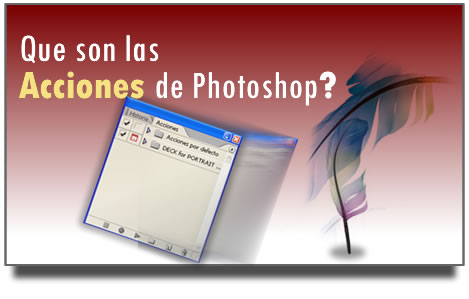
Que son las acciones en Photoshop?

Muchas veces necesitamos hacer ciertos procesos en las fotografías que se nos hace repetitivo, tedioso y hasta rutinario. Como solución a ésto, tenemos las acciones.
Para los que recién comienzan, las acciones no son otra cosa que secuencias de comandos preestablecidos, las cuales nos permiten ahorrar tiempo grabando los pasos que querramos. Por ejemplo, si tengo un catálogo de 100 fotografías a las cuales debo darle el estilo de hojas de papel, entonces en vez de hacer todos los pasos para llegar a ese efecto en cada una de las 100 imágenes, creo una acción que contenga todos los pasos para luego aplicarla a cada una de ellas, con tan solo un click.
Si no tenemos abierto el panel de acciones, podemos encontrarlo en Ventana > Acciones. El mismo es el siguiente:

Como podemos ver, tengo cargada la acción que utilizaremos como ejemplo: DECK for Portrait. Luego podemos visualizar en la parte inferior del panel como aparecen unos íconos similares a una grabadora (al fin y al cabo es eso).
Como utilizar una acción en Photoshop?
El proceso es de lo mas simple. Lo que debemos hacer es ir al panel de "Acciones" y presionar sobre el botón superior (marcado con el número 1 en la imagen). Este nos abrirá un submenú con varias opciones. Para este caso, la que nos interesa es "Cargar Acciones" (el proceso es el mismo que con los pinceles). Una vez seleccionada la acción, nos aparecerá en el panel. Solo con seleccionarla y presionar el "Play" (botón marcado con el número 2) comenzará a ejecutarse la secuencia de procesos que conforman esa acción.
Seguramente mientras se esté ejecutando, nos de la posibilidad de modificar valores. Ej: Si dentro de la acción se grabó un comando de Niveles, entonces cuando llegue a ese punto nos abrirá la ventana de niveles para que los modifiquemos según la necesidad de nuestra imagen. Al darle "Aceptar" continuará con el proceso.
Para probar de que va el asunto, aquí pueden descargar la acción de ejemplo para hacer la prueba. Abran una fotografía y sigan los pasos explicados en el párrafo anterior. El resultado debería verse algo así:

Como pueden ver, esta acción lo que hace es crearme el efecto de "fotos acumuladas".
Como creo una acción en Photoshop?
Si el paso anterior les pareció sencillo, este también lo será. Lo que haremos para crear una acción propia es ir al botón superior (1) y seleccionar "Accion Nueva…" Se abrirá una ventana en donde deberemos darle el nombre y decirle en que conjunto queremos que la guarde (podemos crear un grupo nuevo para que no se mezcle con el resto).
Una vez puesto "Aceptar" en esa ventana, Photoshop comenzará a grabar todos nuestros movimientos (en cuanto a ajustes y efectos) y los irá listando en el panel de capas. Una vez terminada la secuencia que queremos transformar en acción vamos nuevamente al botón superior (1) y seleccionamos "Detener grabación". Ya con eso ha quedado creada nuestra acción, la cual encontraremos en el panel.
Básicamente esas son las funciones principales del Panel Acciones, las demás las veremos mas adelante, aunque no está de mas "toquetear" un poco para ver de que se trata el resto.
Artículos Relacionados :
Deseas tener tu Gravatar? Para que aparezca la imagen al lado del comentario, debes obtener una cuenta gratuita Gravatar. Otórgale una imagen a tus comentarios. Es Simple!


Octubre 7th, 2007 a las 11:33
El tutorial de la creación e inserción de bello en la cara ha sido explicado de modo claro y sencillo, como tiene que ser. Los tutoriales que se explican a través de grabación de vídeo son engorrosos y, además, la calidad de las imágenes de las explicaciones son de bajísima calidad. Enhorabuena por la didáctica empleada.
Octubre 7th, 2007 a las 13:08
Agradezco tus palabras José, pero OJO! cuando hablo de “grabar” en este tutorial no me refiero a eso…
Diciembre 7th, 2007 a las 16:13
Gracias, me ha hecho darme cuenta de un detalle importante
Diciembre 11th, 2007 a las 20:45
Muy buena explicación,
Diciembre 22nd, 2007 a las 11:27
Claro y conciso, gracias por tu tiempo.
Saludos
Diciembre 24th, 2007 a las 15:22
:O Increible!
Diego Tu Estudiaste Diseño y Grafico?
:S
Podrias Contar de tu vida?
Diciembre 27th, 2007 a las 0:07
Gracias, muy útil.
Diciembre 27th, 2007 a las 12:59
Muchas gracias por la explicacion tan detallada.
Enero 28th, 2008 a las 14:33
[...] La acción es de PanosFX, el mismo sitios de la acción fotos acumuladas que vimos en el post “Que son las acciones en Photoshop”. [...]
Septiembre 6th, 2008 a las 14:22
HOLA TENÍA MUCHO TIEMPO TRATAR DE ENTENDER LAS ACCIONES Y RECONOZCO QUE ERES UN EXPERTO TANTO EN LA MATERIA COMO EN LA EXPLICACION DIDACTICA MUY CLARA GRACIAS MAESTRO
Septiembre 29th, 2008 a las 13:05
Recien estoy aprendiendo a usar photoshop y queria agradecerte tus tutoriales. Sin embargo, tengo una duda… cuando cargo la acción y la selecciono luego no me deja pulsar el botón play y no entiendo el porqué. Espero tu respuesta. Gracias
Octubre 7th, 2008 a las 19:09
dios mio no sabia q existia esoq noobgracias diego
Octubre 14th, 2008 a las 10:45
hola diego hec una semana encontre tu pagina y me parece buenisima,espero poder aprender muchisimo con todo lo que publicas
Diciembre 16th, 2008 a las 18:07
gracias diego
Enero 16th, 2009 a las 11:31
Sos un groso!!!!
Enero 21st, 2009 a las 12:01
No soy usuario registrado de eta pagina , pero dejame decirte que gracias a ti puedo hacer un monton de cosas con las imagenes que quiero alterar, me he bajado increibles plugins de esta pagina y todo gracias y tus otros pots y los de los demas gracias
Mayo 14th, 2009 a las 23:56
Hoola diego, la vrdad q si t pareces al bati, mjor ni aparezcas frente a mi, porq t parto la bok de un hermoso beso…Con todo respeto claro…jejeje…
Tngo una duda cuando deja de grabarlas o tngo q interrumpir y gravar otra…Es q no entiendo nada, disculpas por ser tan bruta jeje..y eso q stoy estudiando diseño…pro ni se porq stoy en sta carrera..:(….TE MERECES TODO EL EXITO DEL MUNDO..GRACIAS POR COMPARTIR LO QUE SABES HACER!!! ALTA PAGINA..
Mayo 15th, 2009 a las 17:02
Hola Roxana, sobre el primer comentario… jaja, me hiciste reir mucho. Pero vamos al tema.
La acción la dejas de grabar en el momento que has completado el proceso que deseas automatizar. A partir de ahi ya dispondrás de ella en el panel acciones para usarla cuando la necesites.
Ej: Si lo que deseas es resaltar una fotografía, puedes abrir la foto > poner a grabar > le otorgas un nombre a la acción > aplicas algo de brillo y contraste > duplicas la imagen > aplicas el filtro paso alto > cambias el modo de fusión a superponer > bajas la opacidad al 50% > detienes la grabación.
Ese efecto que has logrado, en vez de realizar todos los pasos enumerados lo podrás realizar simplemente abriendo la foto y dándole “play” a la acción creada.
Por último, un poco mas de fe con la carrera que sigues!!! Sino puedes cambiar de carrera y hacer esto por hobbie… pero no sigas una carrera solo por el titulo.
Saludos!
Octubre 1st, 2009 a las 14:46
Hola diego, te felicito x la pag y gracias x hacernos mas facil para los q estudiamos diseño con la info q nos das, estoy en 1º año y no manejo mucho photoshop, no tenia idea para q me servian las acciones, ahora me voy a ahorrar mucho tiempo en los trabajos, nuevamente muchas gracias, voy a seguir navegando en tu pag asi aprendo mas tutos.