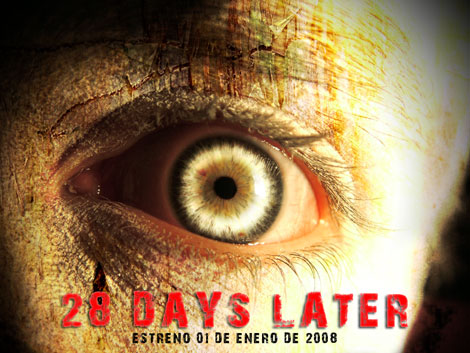


Volvemos con un tutorial sencillo, pero que realmente me gusta el resultado del mismo. Creo que me ha quedado marcado a fuego el momento en que Bill Bixby se convertía en el Increible Hulk y se le transformaban los ojos (aquí delato mi edad). O porque no los zombies de la película “28 Days Later”.
Aquí podemos ver el resultado del tutorial:
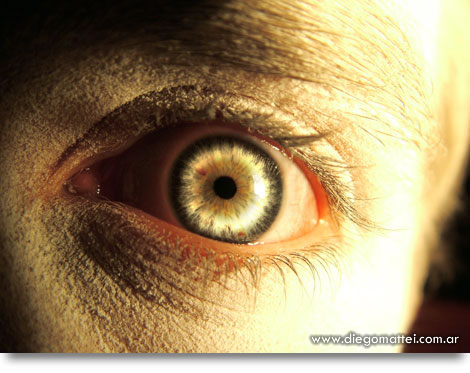

- Original PSD (8.5Mb)

Abrimos la imagen a trabajar. Creamos una nueva capa (Mayus+CTRL+N). Lo que haremos a continuación es tomar la herramienta de marco elíptico (selección circular) y trazar una selección alrededor del ojo, alrededor de la pupila, mas precisamente en el iris. De esta forma:

Una vez hecho esto, hacemos click con el botón derecho del mouse sobre la selección y elegimos la opción “Rellenar”. Cuando nos pregunte con que lo rellenamos, elegimos el color blanco. Todos los valores restantes quedan igual.
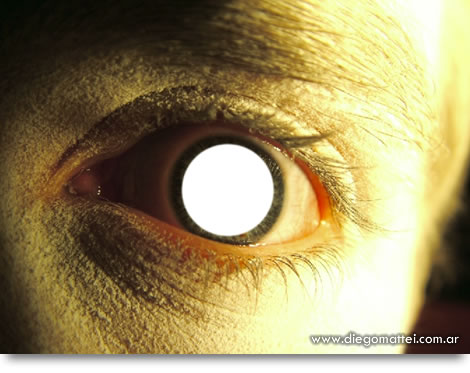

Como todavía tenemos la selección en nuestra imagen, iremos a Selección > Modificar > Contraer. El valor dependerá del tamaño de la imagen, por lo que recomiendo que vayamos de 10 en 10. Repitiendo el proceso hasta lograr algo así:

Por último, le daremos un poco de desenfoque para que no queden los bordes tan duros. Vamos a Filtros > Desenfocar > Desenfoque Gaussiano. Los valores también dependerán del tamaño de la imagen, pero para este caso con un 25 bastó. Cada uno dele el blur que crea necesario. Si no están seguros, pueden dejar este paso para lo último, ya que no afectará el orden.

Como no podía ser de otra forma, para finalizar solo deberemos cambiar el modo de fusión de esta capa a “Superponer”.
Si el efecto les resulta un poco claro y no se luce bien, lo que pueden hacer es duplicar la capa. Seguramente con otra capa se pasen de largo y esta vez quede demasiado exagerado, por lo que jugando con la opacidad de esa capa duplicada se puede llegar a un excelente resultado.
Para finalizar, pongo la versión de mi pelicula. La fuente original de la película pueden descargarla desde TypeNow