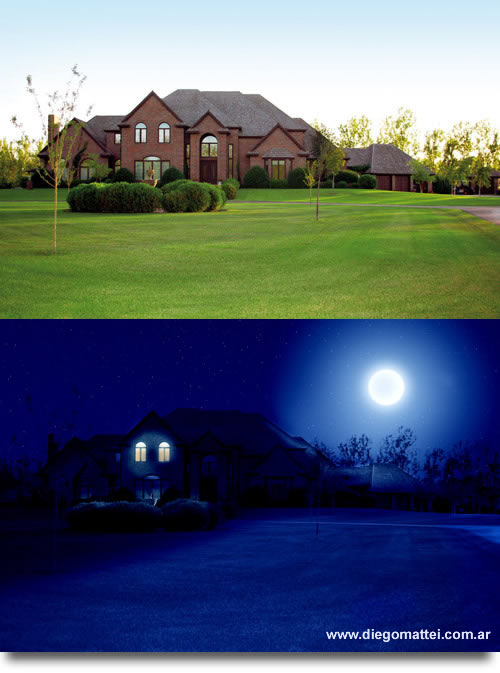
Del dÃa a la noche en Photoshop
Hace tiempo alguien, no recuerdo su nombre, me habÃa pedido un tutorial de como llevar una fotografÃa diurna a nocturna. La verdad es que habÃa realizado el trabajo, pero quedó archivado como uno de los tantos tutoriales sin realizar la explicación escrita.
Hoy me hice un tiempo y aquà lo veremos.

![]()
FotografÃa: Casa.jpg
Original PSD: Anochecer.psd

![]()
Comenzaremos igual que siempre duplicando la capa de la fotografÃa con el fin de que nos quede el original intacto por si lo necesitamos. Lo que debemos hacer ahora es lograr una tonalidad azul para simular una noche vistosa y algo artÃstica (aclaro esto porque todos estamos acostumbrados a la noche oscura y creo que ya que vamos a realizarla nosotros, podemos darle un poquito de magia).
Siempre para tonalizar una imagen conviene desaturarla. Entonces vamos a Imagen > Ajustes > Desaturar. Paso siguiente, duplicamos la capa. De esta forma tendremos el trabajo paso a paso y podremos volver a puntos intermedios.
Ahora lo que haremos es crear una nueva capa de ajuste desde el panel de capas. ![]()
De aquà seleccionaremos “Equilibrio de color”, y le daremos los siguientes parámetros:

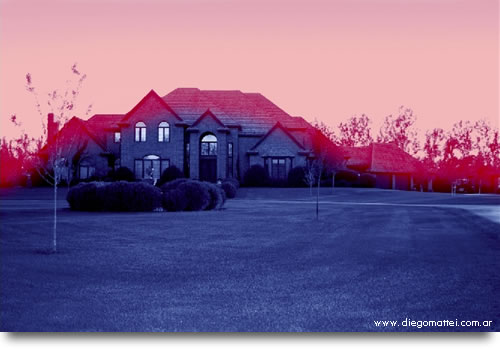
Esto es algo aproximado, quizás a alguno le guste menos o mas azul, o quizás quieran darle un tono mas negro, no tan azulado. Con estos valores estará bien, pero si desean probar, bienvenido sea. Ya configurado esto le damos aceptar, con lo que nos quedará la siguiente imagen:

Ahora creamos una nueva capa de ajuste, esta vez de “Brillo y Contraste”, con los siguientes valores:


![]()
Actualización: Lee al final del tutorial la actualización con respecto a este punto
Bueno, ya tenemos nuestra casa y parque de noche, pero el cielo sigue siendo muy claro, por lo que debemos ocuparnos de él. Lo que haremos será crear una máscara rápida de capa del cielo. Esto lo haremos desde la barra de herramientas
, y la selección se deberá ver algo asÃ:

Como ven, lo hice con un pincel grande y con un su dureza en 0%. No me preocupe por llevar esta selección en los bordes exactos de la casa, ya que quiero que la noche caiga sobre ella con algunas sombras.
Hecho esto, desmarco la casilla de máscara rápida para ver la selección y la invierto en Selección > Invertir. Guardo la selección del cielo desde Selección > Guardar Selección y en la ventana que se nos abre le ponemos el nombre “cielo”. Posterior a esto, duplico esa capa (Ctrl+J), con lo que nos quedará el cielo en una capa aparte y desaparecerá la selección.
Voy nuevamente a Selección > Cargar Selección y cargo la que guardamos (”cielo”). Esto lo haremos para que el degradado que colocaremos a continuación solo tome esa parte. Luego vamos a Selección > Calar y le damos un valor de 15px para este caso.
Hora de elegir los colores. En este caso en particular (cada uno le dará los colores que crean necesarios) he utilizado como color frontal celeste #CBD3DD y
como color de fondo azul oscuro #1B2342.Tomo la herramienta de degradado y selecciono en su panel de propiedades que sea radial. Y por que radial y no lineal? Porque simularemos la luna. El degradado lo haremos de la siguiente forma:
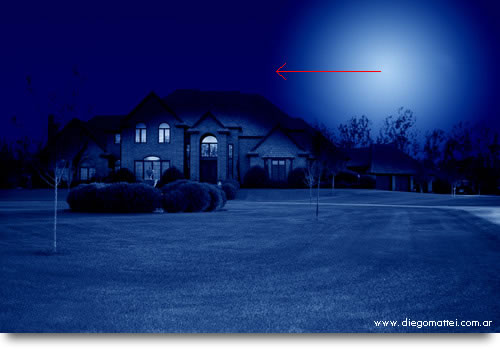
Bueno, esto ya tiene otra pinta. Como vemos, ya tenemos creado el espacio en donde irá la luna, el cielo oscuro y la sombra sobre la casa (suponiendo que la luna está detrás de ella). Que nos falta? La luna, alguna luz si deseamos que esté habitada la casa y algunas estrellas para darle mas realismo al cielo.
Nota: Si la sombra nos queda muy redondeada sobre la casa (como en esta imagen), podremos ir borrando su silueta hasta llegar a lo que deseamos.

![]()
La creación de la luna es muy sencilla en este caso. Básicamente necesitaremos dos cÃrculos blancos. Uno irá con blur gaussiano y el otro no. Asi que creamos una nueva capa llamada “luz de luna”. El ella dibujamos un cÃrculo blanco (la forma mas rápida de hacerlo es con la herramienta de selección elÃptica y luego volcar blanco dentro con el bote de pintura).
Veamos la imagen y luego explico en forma rápida como hacerlo.

Veamos, luego de crear la capa “luz de luna” con el cÃrculo blanco, duplico la misma y le pongo el nombre de “luna”. Luego me paso a la capa anterior (”Luz de luna”) y voy a Filtro > Desenfocar > Desenfoque gaussiano, con un valor de 30 px aproximadamente.
Si lo hemos hecho bien, ya deberÃamos tener nuestra luna en perfectas condiciones.

![]()
Aquà lo que veremos es como poner un poco de luz en el caso de que quisiéramos que la misma esté habitada. Para este caso en particular podrÃamos dejarla asÃ, pero si nuestra imagen es de una ciudad, tendrÃamos que iluminar alguna que otra ventana o fabricar un faról. Veamos la imagen:

Bueno, lo primero que haremos es crear una nueva capa. A esta la llamaremos en este caso “ventanas”. Hacemos una selección con el lazo poligonal de las ventanas. Una vez que tenemos las seleccionadas, tomamos la herramienta de degradado y seleccionamos los colores blanco y amarillo anaranjado #f2c769 para cada punta. Ponemos en el panel de propiedades que el degradado será “lineal” y trazamos una lÃnea vertical en las ventanas. Deseleccionamos las ventanas y bajamos la opacidad de la capa a 85%.
Por último, para dar un poco de resplandor, añadiremos un estilo de capa (doble click sobre la capa es la forma mas rápida de entrar a este panel). Aquà pondremos los siguientes valores:

Esto es algo muy personal y no deben seguir al pie de la letra, o por lo menos no es necesario para un buen resultado. Cada uno podrá darle los colores que quiera y la intensidad que crea necesario.
![]()
En un tutorial anterior hemos visto como crear un cielo estrellado, por lo que recomiendo la lectura del mismo para ver como hacer ésto. Veamos la imagen:

Quizás aquà no se note mucho porque es una reducción. Pero si descargan el original, verán como queda.

![]()
Para incorporar mas a la luna en la composición, deberÃamos volcar luz de la misma en algún lado del escenario. A mi entender, por donde ubiqué a la luna, podrÃa ser en la zona de pasto que vemos al frente.
Para esto, lo primero que haremos será ir a Selección > Seleccionar todo. Luego vamos a Edición > Copiar combinado. Con esto habremos copiado todas las capas.
Creamos una nueva capa a la que llamaremos “iluminación final” y la situamos arriba de todas las demás capas. Vamos a Edición > Pegar y tendremos toda nuestra composición en esa capa.
Vamos a Filtro > Interpretar > Efectos de Iluminación. Aquà yo he utilizado estos parámetros, pero pueden experimentar para ver que queda mejor:

Como resultado final, obtenemos esta imagen:

ACTUALIZACIÓN: Debido a un comentario acertado por parte de Skeku es que creo debo una corrección a este tutorial. Si leen los comentarios de este tutorial, él me hace saber que la iluminación no es la correcta. Y tiene toda la razón. Como podrÃa iluminar el frente de la casa una luna que se encuentra detrás?
Bueno, tenemos dos salidas ante esto. Y la verdad es que es simple. O corremos la luna al centro y que no aparezca por completa, para dar la sensación que está por encima de la casa o podemos oscurecer un poco mas el ángulo dejando a la luna como está. Veamos los dos casos:
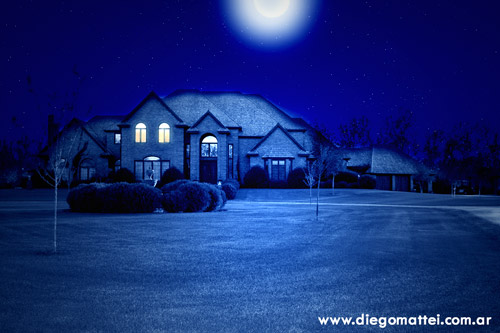
Aquà vemos que la luna sobre la casa le da mas sentido a la iluminación sobre ella.
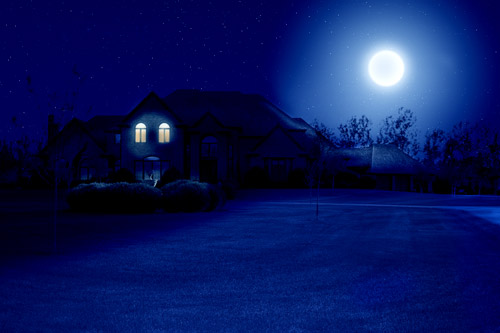
En este caso, vemos que la luna marca un ángulo mas coherente, dejando a oscuras el frente de la casa (salvo la iluminación de las ventanas sobre los arbustos).
El 1º caso no lo explicaré porque es solo correr la luna y su luz de lugar. Para el 2º caso que hice? es simple:
En el paso Nº 2 vimos que al crear una capa con el cielo seleccionado, poner un degradado y pasarla a modo de fusión multiplicar ya tenÃamos nuestra oscuridad. Bueno, en esa misma capa es donde deberemos trabajar con el pincel y las tonalidades que nos parezcan mas adecuadas. A continuación pongo la imagen de esa capa en modo normal como para que se den una idea:

Obviamente asà se ve si paso el modo de fusión de esa capa a normal. Pero al pasarla a “Multiplicar”, me crea la ilumnación que se ve en el trabajo final.
Espero que le sirva esta corrección y Skeku, gracias nuevamente por tu aporte.
Deseas tener tu Gravatar? Para que aparezca la imagen al lado del comentario, debes obtener una cuenta gratuita Gravatar. Otórgale una imagen a tus comentarios. Es Simple!


Febrero 11th, 2008 a las 19:46
Desde hace un tiempo llegué a tu blog por azar, la verdad es que siempre hay algo interesante que ver. Gracias por tu generosidad.
Febrero 11th, 2008 a las 20:25
excelente tutorial…
Febrero 11th, 2008 a las 21:51
buenas diego que tal como estas, te escribo bueno para hacerte un pedido… nos podras hacer un tutorial sobre el logo que tienes en tu pagina de diegomattei con el efecto de la pluma del photoshop arrastrada a la izquierda… te seria muy agradecedi brother salUdos y felicitaciones por tu web..!
Febrero 11th, 2008 a las 23:08
Hola Giancarlo. Te escribi a tu email pasandote los tips para ese efecto de la estela.. está en el tutorial de creando particulas…
Probá con ese tuto que te va a salir.
Saludos!
Febrero 12th, 2008 a las 3:14
Muy bonito: oye pasame el el tipo de como crear el efecto estela…. Yo tambien please…
Febrero 12th, 2008 a las 5:14
Hola Diego te admiro mucho y este haciendo un blog pero en blogger
y no se como hacer un blog
pero que sea como el tuyo
como puedo incribirme para hacer uno
en donde me inscribo o no se
bueno te dejo el url
de mi blog y espero y me contestes a mi correo porfavor
ojala y me des tips para mejorar mi blog aqui esta el url
http://suilproductions.blogspot.com/
ojala y me puedas contestar
gracias
Febrero 12th, 2008 a las 9:21
[...] Diego Mattei nos sorprende gratamente (como siempre), con un tutorial fácil y rápido para conseguir “la noche americana” en nuestras fotografÃas con Photoshop. Recomendar esta notÃcia a un amigo [...]
Febrero 12th, 2008 a las 10:07
Felicidades Diego, me alegra cuando le gente comparte este tipo de cosas.
Yo quiero aportar que la iluminación no me parece del todo correcta. La dominante azul es demasiado….dominante. DeberÃa haber mucho más negro si la luna está en esa posición porque la zona frontal no es iluminada de manera directa.
Por ejemplo: si estuviese un poco más baja y estuviese por detrás, serÃa algo similar a la iluminación que se puede ver aquÃ:
http://www.sxc.hu/photo/196080
o asÃ:
http://www.sxc.hu/photo/692177
Un saludo!
Febrero 12th, 2008 a las 12:24
Carlos, ese tutorial esta realizado… se llama “Creando partÃculas en Photoshop”. Buscalo en la categoria Tutoriales.
Luis Angel, felicitaciones. Espero que tengas mucho éxito con tu blog. No entiendo mucho que es lo que necesitas, por lo que si queres contactarme desde el sector “Contacto” y explicarmelo mejor, serÃa fantastico.
Skeku, ya está actualizado el tutorial. Gracias por tu visita y por el aporte.
Febrero 12th, 2008 a las 14:17
[...] En ATENEU POPULA he visto que Diego Mattei nos sorprende con un tutorial fácil y rápido para conseguir transformar una foto diurna en otra nocturna, con Photoshop por supuesto. El artÃculo lo tienes en Del dÃa a la noche en Photoshop. Etiquetas: Photoshop, Tutorial Topics: Photoshop, Tutorial [...]
Febrero 12th, 2008 a las 14:51
Fantástico, además se me ocurrieron varias ideas a partir de tu trabajo. Muchas gracias.
Saludos avinagrados.
Febrero 12th, 2008 a las 17:52
Gracias, voy a ponerlo en práctica ahora mismo… tu generosidad es grande
Saludos
Febrero 12th, 2008 a las 18:02
Soy muy muy novata ,he tenido que volver atras un par de veces pero…….lo conseguiiiiiiiiiiiiii!!!!!!!
muchas gracias
Febrero 12th, 2008 a las 21:15
Muy bueno
Febrero 12th, 2008 a las 22:48
oye lo que pasa es que he bajado demasiados pinceles y no me caben en la pantalla y unos quedan por fuera y no se como acceder a ellos.
hay alguna forma de verlos, si tines la respuesta te lo agradeceria porque me toca remplazarlos desde la carpeta predeteminda y es incomodo
Febrero 13th, 2008 a las 0:39
Jaja Esta de lujo. Gracias a todos y Bati es sierto tiene algo relacionado con lo de el Tutorial de Particulas. Y ademas no es eso lo unico que de cada tuto que das aprendo pasos nuevos eh interesantes y para cada nuevo tengo muchas ideas, mi proximo trabajo sera el de San Balentin y luego terminar uno estilo Urbano con un poco de todo. Gracias.
Febrero 13th, 2008 a las 9:17
YoyoStyle, para seguir una lógica en el blog y que todos puedan encontrar las respuestas, te pido que comentes en entradas relacionadas.
Ahora bien, que te recomiendo con respecto a tu problema.
Descarga el ABRViewer (buscalo en el blog, hay una entrada relacionada con este programa). Este es un visualizador de pinceles.
No guardes todos tus pinceles en la carpeta del software.
Conviene crearte una carpeta especial para los pinceles (en Mis documentos o en donde sea) y cargarlos según lo que necesites.
En el panel brushes, en la parte superior derecha verás una flecha que si la presionas te despliega un menú. En él, entre varias opciones aparece “Cargar pinceles”. Ahà te dará la posibilidad de cargar el pack de pinceles que desees. Si antes lo visualizaste con el programa que te mencioné, entonces solo tendrás cargado los pinceles que deseas, agilizando Photoshop tanto en su arranque como en su uso.
Cuando ya no los quieras, haces la misma operación pero pones “Restaurar pinceles”. Esto te dejará solo los pinceles predeterminados en tu panel.
Espero haberte ayudado.
Febrero 13th, 2008 a las 13:05
EN TU BLOG UNO SIEMPRE APRENDE.EL EFECTO LOGRADO ES MUY REALISTA. MIL GRACIAS AMIGO. UN ABRAZO!!!
Febrero 13th, 2008 a las 16:49
GRACIAS COMO SIEMPRE DEBERIA PONER ESTO EN CADA TUTORIAL NO PORQUE ESTE SEA EL MEJOR SINO QUE EL COMENTARIO DEBERIA REPETIRSE POR LA ENTREGA. AL MENOS POR ESO NO FIRMO TODOS LOS TUTORIALES.. ES MAS DEBERIAMOS TENER UN FORO COMO ALUMNOS LOS QUE GRAN PARTE DEL TIEMPO FIRMAN EN ESTA PAGINA Y CADA VES SOMOS MAS
Febrero 13th, 2008 a las 22:45
gracias diego..!!!
Febrero 17th, 2008 a las 3:53
[...] Escrito en Febrero 16th @ 11:53 pm por: dalileo Encontré en el sitio web de Diego Mattei, un tutorial excelente para poder convertir una imagen que tengamos de dÃa en una atractiva toma nocturna en unos sencillos pasos. En el sitio web de Mattei viene explicado todo muy detalladamente e incluso nos permite descargar el archivo original y el PSD de Photoshop®para ir paso a paso en el proceso y que podamos practicar para obtener el resultado deseado. [...]
Febrero 19th, 2008 a las 0:08
Excelente tutorial ! !!
Agrego tu blog a mi lista de Recomendados
http://www.elhombrevirtual.blogspot.com
Febrero 19th, 2008 a las 13:01
Diego, me podrias decir de donde me puedo bajar el Photoshop CS3??…completo, no una version de prueba ni nada… Muchas gracias, sos un genio en esto del diseño…
Febrero 19th, 2008 a las 13:29
Hola Gonzalo, realmente no se donde podrÃas encontrar el programa full. En verdad, no me gusta promover en el blog la pirateria.
Espero que puedas entenderlo.
Saludos.
Febrero 20th, 2008 a las 8:20
Del dÃa a la noche en Photoshop | Diego Mattei Blog
Tutorial en donde podremos ver como pasar una fotografÃa diurna a nocturna.
Febrero 20th, 2008 a las 11:57
Por eso me encanta este sitio, gracias por el aporte esta muy bueno.
Febrero 25th, 2008 a las 23:15
simplemente genial… gracias x sus aportes nos ayudan en gran manera exitos…
Febrero 29th, 2008 a las 14:31
Hola Diego, muy bueno esto ehh!! pero…
no entendi, lo que pasa es que yo trabajo con adobe photoshop, tambien sirve este truco?
O si me puedes decir como se mezclan fotos para verme junto a Bradd Pitt o algo asi jaja. Gracias.
Febrero 29th, 2008 a las 15:27
mmm, hola Alexa. La verdad es que no entiendo tu pregunta. Precisamente es un tutorial para Photoshop! Seguramente, creo entender, hablas del truco de selección, otro post.
Si es asi, si… sirve, es justamente de Photoshop el truco. Y si lo mirás bien te vas a dar cuenta cual es el cambio.
Saludos!
Marzo 9th, 2008 a las 13:44
no me salio..en la parte esa de guardar seleccion y cielo y no se que me perdi..y dije voy a probar con otro tutorial..
Marzo 9th, 2008 a las 17:06
Bueno mati, el primer consejo que te doy es que vuelvas a intentarlo… no siempre las cosas salen al primer intento.
Saludos.
Junio 30th, 2008 a las 2:40
Wow!!!!!!!! esta bien chido-mamalon este tutorial… hay algunos pasos q no entendi, pero cuando lo practique ya le hallare y si no, ps preguntare, pero, wow, q chido!!!!!!
Julio 5th, 2008 a las 17:11
[...] 9. BLOG DIEGO MATTEI Como envejecer a una persona Efecto Breaking Apart Del dÃa a la noche [...]