
Como utilizar los recursos para Photoshop
Algo que me han preguntado y mucho en todo este tiempo es como utilizar los recursos publicados en el blog, ya sea brushes (pinceles), patterns o estilos, la duda siempre está en como aplicarlos.
Quizás muchos vean este tutorial como algo obvio, pero gran parte de los lectores recién están comenzando a utilizar Photoshop y todavía no saben como hacerlo, por lo que considero de utilidad este tutorial.
Básicamente todos tienen una forma muy similar para ser cargados en Photoshop, pero para que no queden dudas, veamos recurso por recurso.
Lo primero que aconsejo siempre es ser ordenado. Crear una carpeta en Mis Documentos o en donde mas nos guste llamada “Photoshop” y dentro de ella, carpetas con los diferentes recursos: “Estilos”, “Pinceles”, “Patterns” y “Shapes”. Esas son las categorías que considero esenciales y básicas. Luego podremos incluir carpetas como “PSD”, “Vectores” y todo lo que se incluya en elementos de diseño.
Una vez ordenado todos los elementos, ya podemos ver como manejarlos dentro del programa. Existen varias formas:
GENERAL
De esta forma podremos ver y cargar varios elementos (pinceles, formas, etc) desde la misma ventana.
Para ésto, nos dirigimos a Edición > Gestor de Ajustes Predeterminados y aparecerá la siguiente ventana.

Como vemos, el combobox superior nos muestra todos los tipos de ajuste y al seleccionar alguno de ellos nos mostrará su contenido actual.
Para cargar un elemento, solo deberemos seleccionar que tipo de recurso será (pinceles, estilos, etc) y al mostrarnos el contenido, vamos al botón “cargar” para seleccionarlo del directorio creado previamente. De esta forma cargaremos cualquiera de los elementos.
Una vez hecho eso, nos aparecerán en la vista previa y listos para usar.
Bien, esta es una forma de hacerlo. Veamos como aplicarlos y otra forma de incorporar nuevos elementos en forma individual.
Como todos sabemos, cada uno de estos elementos tiene su panel o herramienta para aplicar.
PINCELES
Seleccionamos la herramienta “Pincel” y en la parte superior nos aparecerá las propiedades de esta herramienta.

![]()
Creo que esta instancia es conocida por todos. Para seleccionar un pincel específico, nos dirigimos a la ventana que se abre al hacer click sobre la flecha marcada con un cuadrado rojo. Ahí veremos lo siguiente:
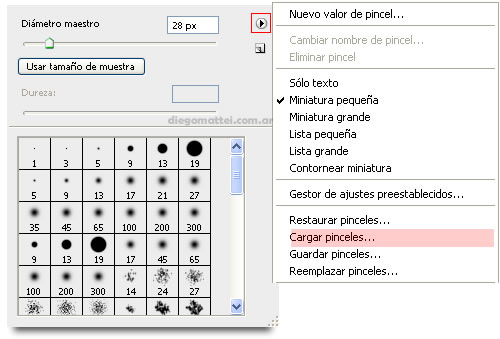
Desde esa flechita en la esquina superior derecha podremos abrir un menú contextual en donde, entre diversas opciones, encontraremos la de “Cargar pinceles…” Al hacer click ahí, se abrirá una ventana para examinar nuestro disco y así poder seleccionar el pincel que necesitemos usar. Este se mostrará al final de los pinceles preestablecidos.
Ya tenemos nuestro pincel listo para usar!
ESTILOS
Para los estilos es el mismo procedimiento que vimos anteriormente pero desde el panel “Estilos” que se encuentra en el sector derecho, junto al resto de los paneles. Si no lo visualizamos, podemos abrirlo desde el menú principal superior, en Ventana > Estilos.
Para aplicar el estilo deseado, solo debemos seleccionar la capa con la tipografía, forma o elemento a aplicar el estilo y hacer click sobre el estilo elegido.
FORMAS
Las formas personalizadas pueden encontrarlas en la barra de herramientas, manteniendo presionado el cursor sobre la herramienta “Rectángulo”.

Como vemos, al final se encuentra el item que buscamos. Al seleccionar esta herramienta, aparecerá en la parte superior el panel de propiedades, el cual manejaremos de la misma forma que los pinceles. De esta manera podremos cargar la forma que querramos.
Deseas tener tu Gravatar? Para que aparezca la imagen al lado del comentario, debes obtener una cuenta gratuita Gravatar. Otórgale una imagen a tus comentarios. Es Simple!


Mayo 30th, 2008 a las 7:47
Gracias por recordar a los rookies (novatos) en esto del diseño.Aunque algunos no estén de acuerdo, todos empezamos de cero y siempre habrá quien necesite aprender lo más básico de gente como tú que controla un montón del tema de photoshop.Gracias por hacer de internet con tu aportación un sitio más amigable para todos. Si tienes un segundo por favor visita mi blog 2.0 gratuito para niñoswww.gominolasdigitales.blogspot.com (ya tengo el dominio .com y pronto eliminaré el blogspot). Tu crítica o comenario será siempre bien recibida.Atte: elcodigodebarras (un incondicional de tu web !)
Mayo 30th, 2008 a las 10:54
mu bien para los mas novatos aunque tambien hacen falta stocks renders….etc si te van las firmas sino pues con eso sobra xDD
Mayo 30th, 2008 a las 11:10
hola diego che te hago una pregunta tengo un blog … y queria cambiar la plantilla porq la q tiene no me gusta y la verdad q de blog y plantillas no entiendo mucho pero me gustaria, sabes de algun tuto o algo por el estilo para dejarlo mejor ?? sory por el off topic
Mayo 30th, 2008 a las 11:18
Oscar, Si es Wordpress, busca en Ayuda Wordpress o en Carrero que de seguro encuentras algo al respecto.
Saludos!
Mayo 30th, 2008 a las 11:25
Cesar, no funciona el formulario de contacto para dejarte un comentario sobre tu blog.
Fijate ese error y avisame.
Saludos!
Mayo 30th, 2008 a las 11:40
Hola tengo un par de vectores los cuales quiero saber como usarlos y principalmente en que carpeta van yo tengo el photoshop cs español si alguien me puede ayudar les agradeceria un monton . Gracias
Mayo 30th, 2008 a las 14:17
no es el blogspot :S
Mayo 30th, 2008 a las 17:34
Oscar, visita http://www.zonacerebral.com que hay informacion sobre plantillas… realmente no utilicé nunca blogspot, por lo que no sabría ayudarte.
Suerte con eso!
Mayo 30th, 2008 a las 17:35
Leandro, los vectores los importas desde Archivo > Colocar… o lo abres como una imagen.
El proceso para convertirlo en forma y que respete los valores de un vector es distinto… intenta a ver si te sirve de esa forma, sino vemos de explicar la otra.
Saludos!
Mayo 31st, 2008 a las 16:14
jeje buenisimo kapo
esto es una indirecta para mi? :O jajaja se hacia el importante pero la verdad que si que te pregunte de estto como hacer ….. unas 200 veces Excelente estoy probando los pinceles esos que compartiste
siempre esta muy bueno tu blog. y cuando digo siempre es siempre
Mayo 31st, 2008 a las 21:51
Hola Peque, no es por tu el mensaje… mejor dicho, es para ti y para tantos otros que recien comienzan… Asi que si te fue util, bienvenido sea.
Saludos!
Junio 1st, 2008 a las 8:13
Muchas gracias por estos estupendos tutoriales y recursos que nos ofreces siempre.
Nos leemos.
Junio 14th, 2008 a las 6:30
Muchas gracias por tu ayuda! Recién estoy comenzando… y no sé cómo cambiarle el fondo a un banner ya que tiene una textura y quiero ponerle otro del mismo color pero diferente textura. El fondo que quiero poner lo tengo guardado en formato gifDesde ya, mi agradecimiento.
Junio 15th, 2008 a las 9:28
Morita, para ver como es el tema de las texturas, te recomiendo el tutorial Wallpaper Dark.
Si aun asi siguen tus dudas, pone otro comentario y vemos.
Saludos!
Julio 28th, 2008 a las 12:45
hola! muchas gracias por toda esta ayuda :DSólo tengo duda en los que se copian en las carpetas y eso, me podrías ayudar? gracias
Julio 28th, 2008 a las 14:45
Hola Vicky, no entiendo mucho tu pregunta. Se mas puntual.
Agosto 19th, 2008 a las 16:28
[...] Para aquellos que no saben como incorporar los pinceles nuevos, así como los demás recursos, los invito a que le den una leída al explicativo, que publique hace algunos meses atrás, haciendo clic aquí. [...]