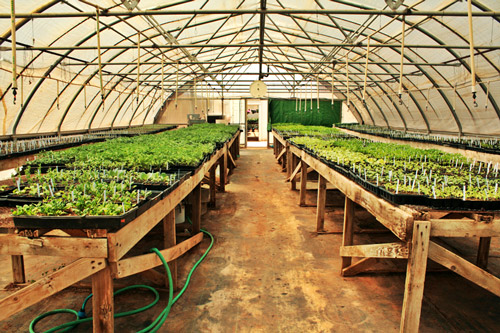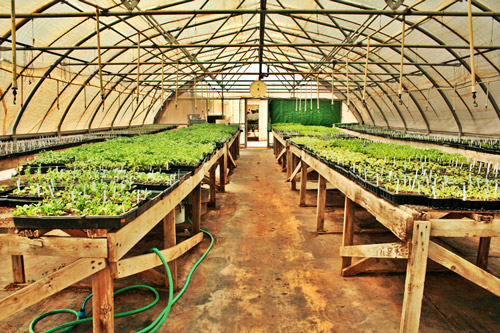
Efecto HDR en simples pasos
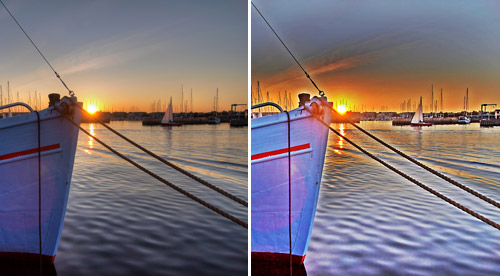
Muchos son los que me han preguntado por un tutorial en donde se pueda ver como hacer imágenes de Alto Rango Dinámico, una técnica conocida comúnmente como HDR (High Dynamic Range).
Para el que no conoce la técnica, en Flickr hay muchas imágenes de este estilo. También en Artists of Photoshop hay dos claros exponentes.
Generalmente los tutoriales que encontramos en la red se basan en Photomatrix o en la función que trae las últimas versiones de Photoshop. Si bien no se puede negar que teniendo los conocimientos necesarios estas dos opciones son las mejores, también es cierto que un tutorial utilizando estos caminos puede ser largo, tedioso y no siempre con los resultados deseados.
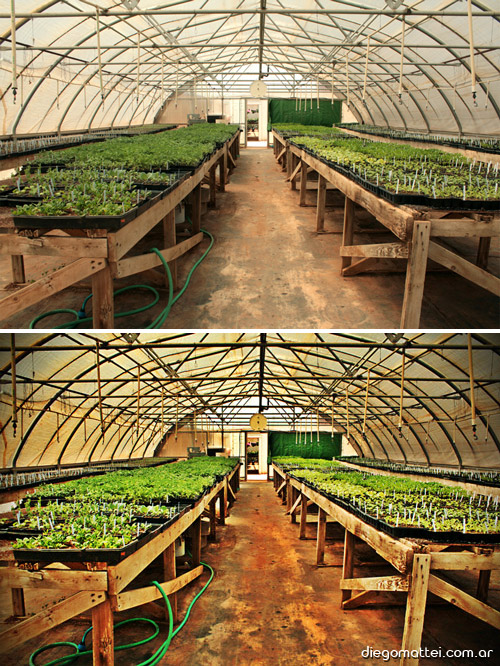
Pero… siempre hay otra opción. Por lo menos para simular el efecto, hay una forma muy simple que en pocos pasos obtendremos fabulosos resultados.

1º Paso
Abrimos nuestra fotografÃa y duplicamos la capa (Ctrl+J). A la capa duplicada le cambiamos el modo de fusión a Superponer y bajamos su opacidad a 50%. Para finalizar este paso, combinamos la capa hacia abajo (Ctrl+E).
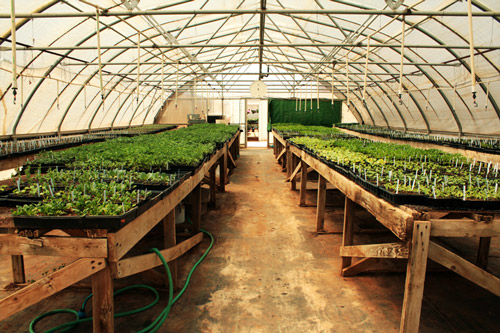
Veremos que de esta forma ya estamos comenzando a resaltar un poco la iluminación y texturas.
2º Paso
Duplicamos nuevamente la capa (Ctrl+J). Lo que haremos es desaturar la capa duplicada. Para esto, vamos a Imagen > Ajustes > Desaturar (Shift+Ctrl+U).
Luego invertimos la imagen desde Imagen > Ajustes > Invertir (Ctrl+I). En verdad aquà deberÃamos ver la imagen como si fuera un negativo.
Para finalizar este paso, vamos a Filtros > Desenfocar > Desenfoque Gaussiano y le daremos un valor alto, alrededor de 40%. Veamos una imagen del resultado de estos pasos para tener de referencia, ya que el valor del desenfoque también depende del tamaño de la imagen que estemos trabajando.
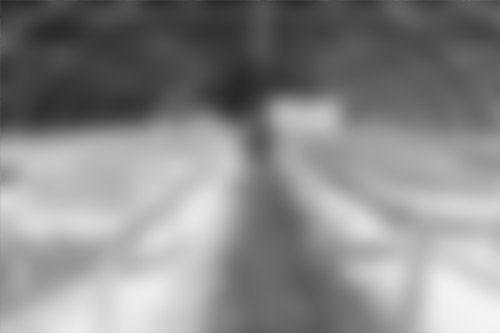
El toque mágico lo daremos nuevamente con las fusiones. Cambiamos esta capa a modo "Superponer" y ya va tomando color…

Dependiendo de nuestra imagen, podremos duplicar nuevamente esta última capa para acrecentar el efecto y luego jugar con la opacidad de la capa para disminuir si se pasa de "revoluciones".

3º Paso
En verdad el tutorial ya ha terminado. No obstante, se pueden tener en cuenta los siguientes puntos para obtener un mejor resultado (aquà va el pequeño aporte propio):
-
CURVAS: Un pequeño ajuste de curvas nunca viene mal. Si te queda muy clara toda la imagen, quizás aplicando un ajuste de curvas y arqueando hacia abajo la lÃnea corrijas fácilmente ese defecto.
-
VIÑETAS: Muchos artistas que realizan este tipo de imágenes agregan viñetas a la imagen. Dependiendo cual sea la imagen, le da un toque muy bueno. Si no recuerdas como agregar viñetas, te recomiendo que leas nuevamente Enderezar una imagen en Photoshop, tutorial en el cual se ve desde que filtro se aplican.
-
MASCARA DE ENFOQUE: Este filtro lo encontramos en Filtros > Enfocar > Máscara de enfoque. El mismo muchas veces nos ayudará a remarcar lÃneas y texturas. Otra buena opción para experimentar.
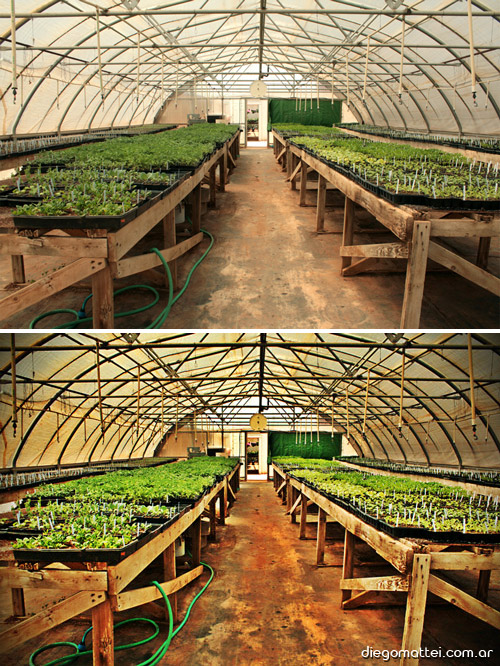
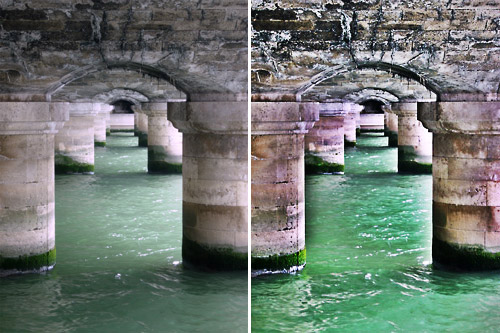
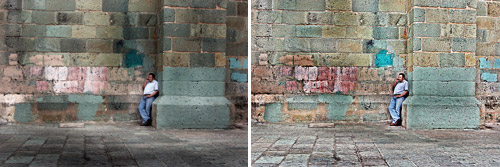
Aquà les dejo otros resultados con las mismas técnicas:
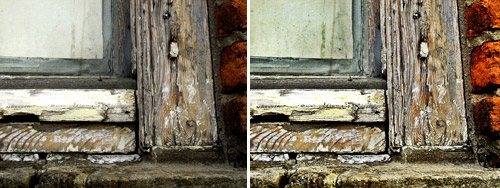


Fuente original | Isanet en Flickr
ArtÃculos Relacionados :
Deseas tener tu Gravatar? Para que aparezca la imagen al lado del comentario, debes obtener una cuenta gratuita Gravatar. Otórgale una imagen a tus comentarios. Es Simple!


Octubre 28th, 2008 a las 22:40
Muy buen tutorial Diego, gracias.
Octubre 29th, 2008 a las 1:13
que tal Bati!! realmente es extraodinario el resultado!! gracias por este interesante efecto! saludos!
Octubre 29th, 2008 a las 3:08
¡Funciona y es brutal!
Octubre 29th, 2008 a las 7:41
Muy bueno….como siempre¡¡¡¡
Octubre 29th, 2008 a las 9:19
holas!! es la primera vez que escribo aunque leo el blog siempre y pongo a prueba las técnicas. quiero saber como hacer para compartir una técnica en photoshop para hacer de una foto una pintura al óleo. la hice fusionando pasos de varios tutoriales que vi pero que no me convencÃa su resultado por separado.
Octubre 29th, 2008 a las 9:50
Hola Jio, tenes escrito el tutorial? De ser asi, podes hacermelo llegar desde el sector de contacto y lo evalúo para su publicación. Por mi parte encantado de que colaboren con material.
Saludos!
Octubre 29th, 2008 a las 11:34
Hola Diego, hace tiempo que leo tu blog, me atrae mucho este mundo relacionado con Photoshop, aunque sólo soy un simple aficionado sin mucha experiencia. Simplemente querÃa decir que me gusta mucho éste, tu blog, y que me alegra que hayan tipos como tú siempre dispuesto a aportar todas estás cosas de gran utilidad a gente como nosotros, gracias. Un saludo.
Octubre 29th, 2008 a las 12:47
Excelente friend! No conocÃa esta técnica.Dentro de unos dÃas pondré algo parecido en CofreGrafico.Saludos!
Octubre 29th, 2008 a las 14:14
Gracias Carlos por tus palabras.
Dogguie, esperaremos ansiosos tu propuesta en Cofre Grafico!
Octubre 29th, 2008 a las 14:31
[...] sus camaras no pueden sacar fotos en raw, existe esta posibilidad con PS. dejo link al tutorial link y una muestra que hice yo. saludos ojla que les sirva. __________________ [...]
Octubre 29th, 2008 a las 15:45
Hola bati, creo que es la primera vez que escribo, aunque no la primera visita, esa es a diario by my reader…la verdad querÃa hacer un pequeño aporte… antes de aplicar el blur, recomiendo poner la capa en superponer (overlay) y luego aplicarle el blur, esto se hace para poder evitar los halos entre las transiciones de colores y asà evitar una fotografia “falsa”.y por último, para los mas “comodos” existe una forma aún más simple, solo hay que aplicarle un shadow/highlight con todos sus valores a 50 y luego un brillo/contraste tambien de 50 (sin “use legacy”).eso… saludos…
Octubre 29th, 2008 a las 16:11
Excelente aclaración y buen aporte. Gracias Crist!
Octubre 30th, 2008 a las 0:06
Hola Baty es la primera vez dejo un comentario pero siempre visito el blog. Muy bueno el tutorial “facil” igual los tutoriales que haces son faciles ya que estan bien explicados, se complica cuando los tutoriales estan en ingles, que son la mayoria, por la traduccion. Hace 2 años y medio mas o menos que uso photoshop y cada vez me atrae mas ya que lo uso cada dia mejor y aprendo cosas nuevas, ultimamente lo uso todos los dias… Te queria hacer una pregunta: Diseño Grafico y Diseño Grafico Publicitario las 2 carreras se basan mucho en Photoshop y Corel Draw? Porque este año termino el colegio y estoy indeciso por que carrera universitaria elegir, de serlo asi me anotaria en una de esas. Gracias, voy a ver si empiezo a dejar comentarios mas seguidos jeje Saludos
Octubre 30th, 2008 a las 6:49
Sinceramente no creo que se basen tanto como a uno le gustarÃa. Si me das a elegir (y esto es muy subjetivo ya que va a gusto de cada uno) me volcarÃa mas por diseño grafico publicitario. Por una cuestión de lógica, vas a tener mas uso de Photoshop (que publicidad conoces que no lleve algo de Photoshop?).
Saludos y mucha suerte en tus inicios, espero esos comentarios.
Octubre 30th, 2008 a las 11:44
Buenisimo este tutorial!!Los sigo!
Octubre 30th, 2008 a las 17:50
en photoshop viene esta opción (Archivo > Automatizar > Combinar para HDR) que me puedes decir de esto?? nunca la he usado pero el efecto que explicas aqui me gusta ya habia visto imagenes con esto y me gustan.
Octubre 30th, 2008 a las 19:33
Hola Alan, el tema es que desde ahi necesitas varias tomas con diferentes exposiciones (o trucarlas). De esta forma, si bien dista bastante del efecto real HDR, lo puedes hacer desde una sola imagen.
Octubre 30th, 2008 a las 21:35
Hola Bati!! excelente tutorial, ya va buen tiempo que ando checando tu blog y simplemente es impresionante, me a ayudado bastante a mejorar mi trabajo con photoshop y a hecho resurgir mi creatividad y mi amor por la edición fotografica.
Octubre 30th, 2008 a las 22:26
Brindo por eso!
Gracias!
Octubre 31st, 2008 a las 16:13
ExcelentÃsimo tutorial, sà señor. Ya desde hace tiempo me preguntaba como le daban ese efecto. Muchas gracias por compartirlo ^^
Noviembre 1st, 2008 a las 22:51
[...] Este tutorial está basado en el que aparece en el muy recomendable blog de Diegomattei. [...]
Noviembre 2nd, 2008 a las 3:03
[...] Diegomattei Archivado en: Photoshop, Tutoriales Photoshop, photoshop cs4, crear efecto HDR, HDR, HDR en [...]
Noviembre 2nd, 2008 a las 9:25
[...] Enlace al artÃculo >> [...]
Noviembre 2nd, 2008 a las 19:45
Muy buen aporte. Gracias. A ponerlo en práctica de inmediato. Salutti
Noviembre 4th, 2008 a las 2:36
que buen tutorial,amigo te felicito, ya lo tenia pero estaba muy complicado y largo.tu lo has hecho en pocos pasos y con un buen resultado.gracias
Noviembre 4th, 2008 a las 11:44
Hola de nuevo Diego, me gustarÃa que me explicaras en otras palabras el aporte que realiza Crit unos cuantos comentarios más arriba con respecto al efecto de HDR que realizas. Es que desconoscos algunos terminos como “blur” o “overlay” etc, debido a que no estoy muy familiarizado todabÃa con el photoshop, gracias.
Noviembre 4th, 2008 a las 12:12
Vaya que esta simple!! excelente tutorial… te felicito! ya lo estoy aplicando a muchas fotos, gracias!!! Saludos…
Noviembre 4th, 2008 a las 13:31
Hola Carlos. te lo comento aquà rapidamente y si desconoces algún otro término me avisas por este medio. Blur=Desenfoque. Lo encontrás como se explica en el tutorial en los Filtros. En cuanto a Overlay, la traducción es Superponer. Es un modo de fusión de capas y también está explicado en el tutorial.
Una forma sencilla de solucionar los problemas con el idioma es visitando la traducción de Photoshop y buscando la palabra que no entiendes. Si bien no esta actualizado a la última versión, pocas cosas son las que cambian.
Saludos!
Noviembre 5th, 2008 a las 4:19
[...] enlace:Â http://www.diegomattei.com.ar/2008/10/28/efecto-hdr-en-simples-pasos/ Etiquetas: HDR, Photoshop, TutorialesPublicado en FotografÃa, Photoshop [...]
Noviembre 5th, 2008 a las 11:44
Muy agradecido Diego.
Noviembre 5th, 2008 a las 19:07
Muy bueno el tutorial , me quede sorprendido con los resultados yo yo que pense que en el photoshop 7.0 no se podia lograr un HDR en tan solo unos pasos
, me sera muy util , gracias Diego.
Noviembre 6th, 2008 a las 1:14
Qué tutorial tan bueno y sencillo…estoy feliz de haberlo encontrado!!!!GRACIAS
Noviembre 8th, 2008 a las 12:39
[...] el Blog de Diego Mattei nos enseñan a crear efecto de HDR o imágenes hiperrealistas, un técnica que con 3 sencillos pasos y algunos pequeños ajustes nos [...]
Noviembre 9th, 2008 a las 14:20
Bueno se ve que el fotochop mio (ver 7.0) es muy trucho porque me quedo onda rompecabezas de 1000 piezas…Â y en una paleta de azules que si quiero hacerlo asi, no me sale, pero HDR ni a palos.Sera cuestion de seguir participando a ver si sale.
Noviembre 12th, 2008 a las 20:32
Hola Bati gracias por los recursos y tutoriales en tu blog
. Bueno me gustaria saber si tienes en tu blog algun tuto para mejorar los cielos(colores efectos) que tengo en mis imagenes te mando la muestra de mi imagen que quiero arreglar http://img84.imageshack.us/img84/59/playa022pn9.jpg
Noviembre 14th, 2008 a las 20:38
[...] Efecto HDR en simples pasos [...]
Noviembre 21st, 2008 a las 0:07
Excelente tuto.Gracias
Noviembre 28th, 2008 a las 12:54
Diego:          se que existe un filtro que se llama reducir ruido pero no puedo lograr conservar los detalles que más me interesan al parecer el ruido le da la definición a la imagen pero no lo quiero en ella… por favor si encuentras la solución a este problema solo avisame desde ya gracias un abrazo virtual para ti
Diciembre 9th, 2008 a las 20:18
[...] link:Â http://www.diegomattei.com.ar/2008/10/28/efecto-hdr-en-simples-pasos/ Etiquetas: HDR, Photoshop, TutorialesPublicado en FotografÃa, Photoshop [...]
Enero 7th, 2009 a las 13:45
hombre gracias me ayudaste demaciado
Enero 13th, 2009 a las 22:48
[...] ; Click Aqui – TUT HDR 0 Comments Read [...]
Enero 16th, 2009 a las 20:08
gracias por el aporte Diego…
Enero 18th, 2009 a las 23:54
Tambien con el programa PHOTOSCAPE, se puede conseguir un efecto asi;con la opcion CONTRALUZ, le damos -Â 200% …o 100% dependiendo la foto…eh aqui un ejemplo, http://www.flickr.com/photos/xvr/3096529285/
Enero 29th, 2009 a las 16:32
Hola Diego un favor puedes poner alguna pagina donde estes traducidos los modos de photoshop es decir por ejemplo Overlay – Superponer porque veo que al igual que yo algunas personas tenemos problemas al momento de realizar tutoriales que estan en otros idiomas diferentes al que manejamos, muchas gracias.
Enero 29th, 2009 a las 16:36
Diego ya encontre la traduccion en tu misma pagina, como dicen por alla sos grande!!!
Febrero 17th, 2009 a las 15:05
Hola Diego! Pasaba rapido para agradecerte MUCHO este tutorial que me vino al pelo! no sabes como busque y busque tutos sobre HDR……ninguno me habia dado resultados que me gustaran! y cuando intente hacerlo con REALMENTE se hace con las 3 o mas tomas con variaciones de exposicion el Photoshop se me colgaba…todo mal jajajaja!!!Gracias Diego!!!!!!Bsos Gdes!
Febrero 25th, 2009 a las 17:01
Esta padrisimo, el tuto, ya lo hice y quedo de lux, esta muy bien, le da muchÃsima vitalidad a las fotografÃas, es genial, esta sencillito y queda bien, voy a checarle con las curvas y las viñetas, el enfoque y el desenfoque  aver que tal me queda. =)
Marzo 2nd, 2009 a las 14:29
Fabuloso el tutorial y ademas es muy facilicimo…muchas gracias me has ayudado mucho …saludos
Marzo 19th, 2009 a las 18:26
Holis, excelente tutorial, pero tienes alguna accion que me permita apilcar este efecto, gracias y besitos…
Marzo 19th, 2009 a las 18:58
Dakota, haré la acción porque sos la 2º que lo pide… pero es necesario???
digamos que son muy “simples pasos”!!
En fin, paciencia… en estos dias saldrá.
Julio 25th, 2009 a las 23:09
[...] Efecto HDR en simples pasos [...]
Octubre 22nd, 2009 a las 19:27
muy buen tutorial genial me sirve bastante
Diciembre 27th, 2009 a las 23:51
hola super bueno el resultado que obtuve en mi fotografia muchas gracias no saben lo increible del resultado nuevamente te lo agradezco en el alma chaitooooooooo
Febrero 2nd, 2010 a las 13:24
[...] realizada gracias a la apertura de ojos de Marcelo Monzón, y la guÃa espirutal ya plasmada de Diego Mattei en su sitio [...]
Febrero 12th, 2010 a las 15:59
Hola. soy estudiante de foto, de primer año, hace MUCHO tiempo querÃa encontrar una forma clara de hacer HDR. ERES LO MEJOR.
no sabes cuanto te agradezcooo