
Iluminación en Photoshop
Bueno, me hice un poco de tiempo para poder hacer un tutorial. Esta vez veremos un poco de iluminación. Si bien son varias las formas de otorgar luz focalizada a una imagen, en este ejemplo veremos una que considero sencilla y que con un poco de práctica, encontraremos los valores correctos para un buen efecto.
Este será el efecto que intentaremos lograr:
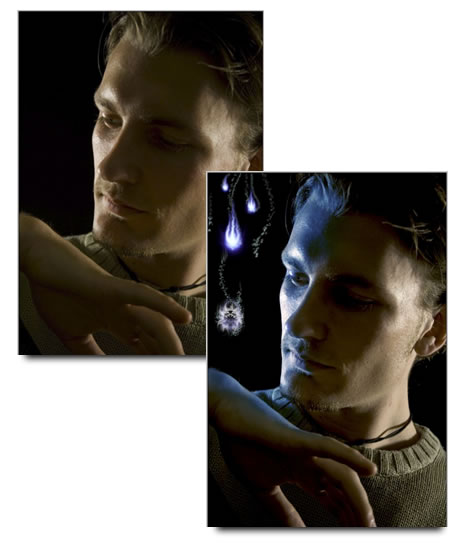
1º Paso: Partimos de la fotografía original (la cual he subido para que puedan practicar) y lo primero que haremos es ubicar en una nueva capa el objeto que iluminará (también subí las partículas que creé para que prueben, pero pueden probar con focos o algún generador de luz creado por Uds.).
2º Paso: Lo que haremos ahora es crear una máscara de capa en toda la zona iluminada de la izquierda. Como valores del pincel, intentaremos que sea bien grande, con 0 dureza y un 60% o 70% de opacidad. Debería quedar algo así:
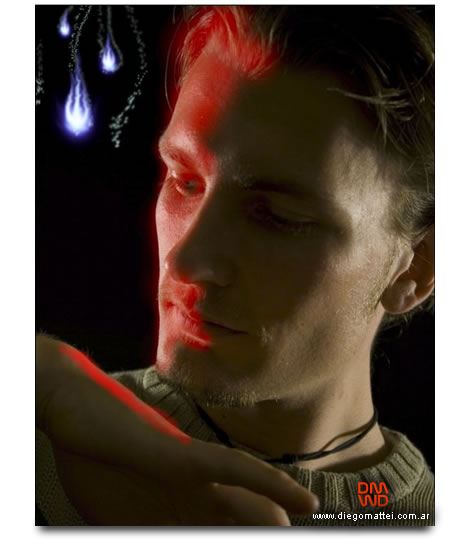
No debemos preocuparnos si no nos queda exacto o nos pasamos en alguna zona ya que luego podremos corregirlo visualizando el efecto, algo que nos facilitará ultimar detalles. Una vez pintada la máscara, recordamos invertir la selección (vean el tutorial de máscara de capa si no entienden esta parte). Como pueden ver, mi selección no fue perfecta, parte de la luz de la mano no está marcada, pero sirve para el fin:
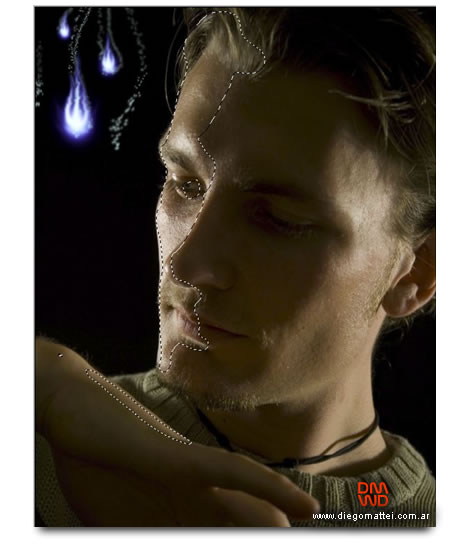
3º Paso: Ahora viene la parte interesante de este tutorial. Con la selección marcada en la capa de la fotografía, procedemos a marcar en el panel de capas el ícono de crear capa de ajuste y en el menú que se despliega seleccionamos "Equilibrio de Color".
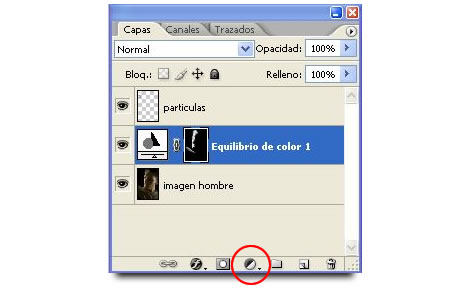
Estas variaciones que haremos obviamente varía según el color de la luz, pero podremos darnos cuenta fácilmente moviendo un poco las barras y viendo los resultados que va obteniendo la imagen. Para este ejemplo, los valores que utilizé fueron los siguientes:
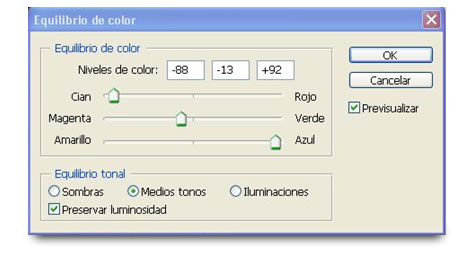
También podemos probar moviendo los valores de las "Sombras" y de las "Iluminaciones", pero en este caso no lo vi necesario. Si al final del trabajo me pareciera que debo corregir algo de eso, con hacer doble click sobre la capa de la imagen anterior "Equilibrio de Color 1" ingresaré directamente al panel de equilibrio de color para seguir modificándolo. El resultado que logré es el siguiente:
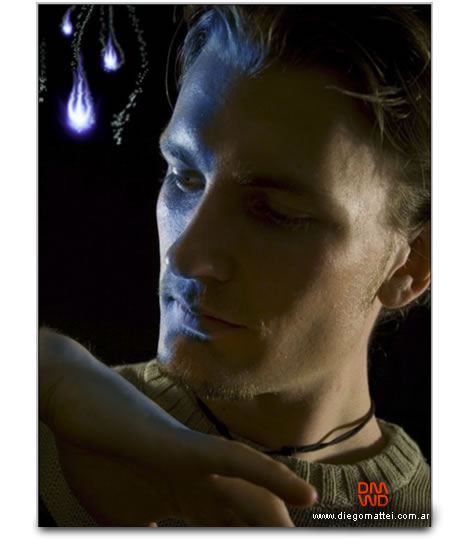
4º Paso: Ahora es el momento de corregir las zonas que me faltaron pintar con la máscara.Con los mismos valores de pincel y utilizando el color blanco como frontal (esto es porque invertimos la selección), seleccionamos la máscara de la capa "Equilibrio de Color 1" y pintamos sobre las zonas que queremos corregir. Si nos pasamos, podemos borrar con la goma o cambiando el color del pincel a negro. En fin, cada uno verá cuales son los arreglos que debe hacer.
5º Paso: Una vez que estemos conformes con este paso, intentaremos darle mas misticismo a la imagen. Para esto vamos a Ajustes > Filtros de Fotografía (también podemos crear una capa de ajuste para este filtro) y le damos un color gris claro, como para apagar algunos colores de la imagen.
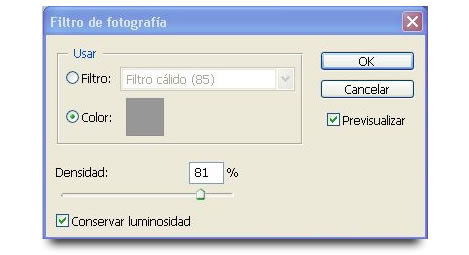
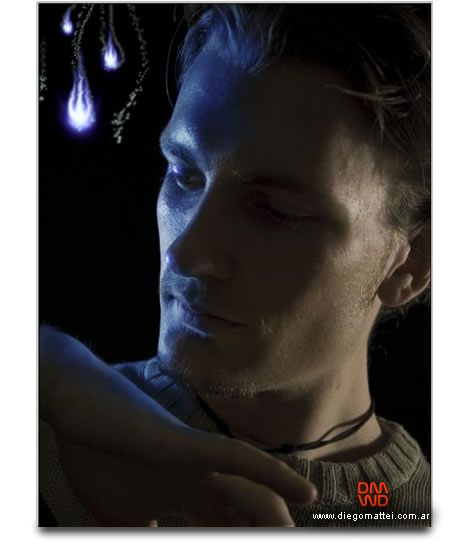
6º Paso: El paso siguiente será crear otra capa de ajuste, pero esta vez de "Curvas". Siempre recuerden que los valores son a gusto. Lo mío fue apenas una curva hacia abajo, inclinada hacia la derecha.
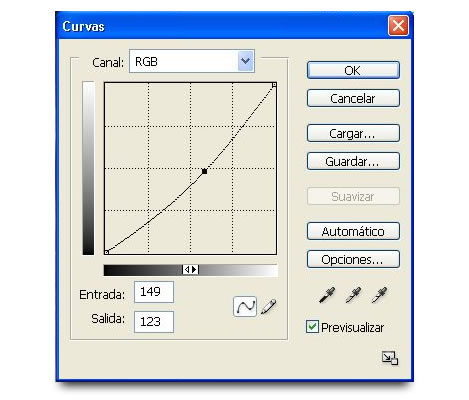
Hasta aquí, estos son los resultados:
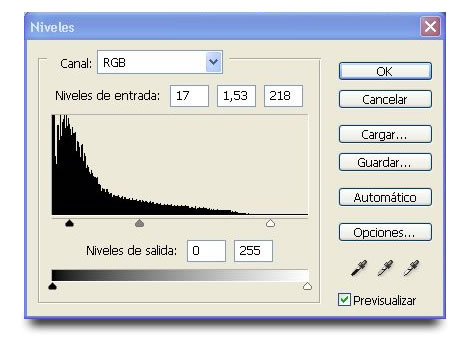
7º Paso: Sigamos. Creamos otra capa de ajuste, en esta ocasión serán los "Niveles" los que manipularemos. El fin? Encontrar una combinación justa entre claros y sombras.
Ahora si se nota un poco mas el efecto que buscaba…
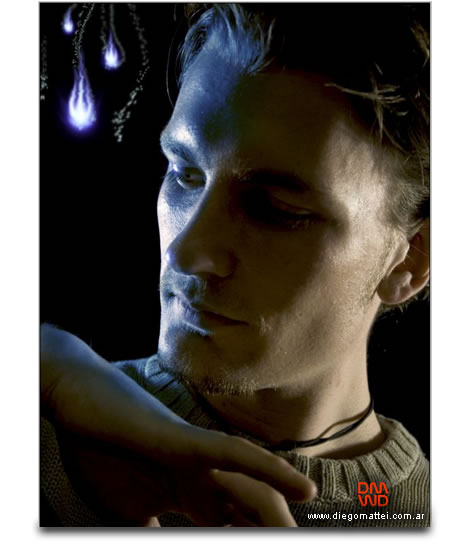
Y eso eso todo. Por último, como detalle, decidí agregarle un objeto mas de luz, con el fin de que la mirada del modelo tenga un objetivo, para darle mas sentido a la historia que quiero contar… porque de eso se trata, no?
Deseas tener tu Gravatar? Para que aparezca la imagen al lado del comentario, debes obtener una cuenta gratuita Gravatar. Otórgale una imagen a tus comentarios. Es Simple!


Septiembre 26th, 2007 a las 5:49
Muy buen tuto, pondré a trabajarlo en breve.
Septiembre 26th, 2007 a las 13:39
Excelente!
A ponerlo en práctica
Septiembre 27th, 2007 a las 19:22
[…] Link: Iluminación en photshop Comparte el artículo:Estos íconos enlazan con webs de marcadores sociales que permiten a los lectores compartir y descubrir nuevas webs. […]
Septiembre 27th, 2007 a las 20:13
Me parecen excelentes tus tutoriales,espero que pongas más.
Un saludo y felicidades por el blog, es genial.
Septiembre 27th, 2007 a las 23:14
Iluminación en Photoshop
Un bonito tutorial para darle un efecto como de foco en color azul, muy bueno y bien explicado
Septiembre 28th, 2007 a las 15:04
esta excelente el tuto, muy simple y facil, grcias por compartir!!!!
Septiembre 28th, 2007 a las 16:30
Gracias a vos Sergio por visitar mi blog. Tambien te felicito por tu blog… se ve bueno, despues lo vere con detenimiento.
Septiembre 28th, 2007 a las 21:26
Tus tutoriales son alucinantes. La iluminación siempre me resultó difícil de manejar…ahora voy a poner en práctica varios de tus tutos, están super bien explicados…me encantó el de agregar barba que publicaste en solo photoshop
Septiembre 28th, 2007 a las 22:17
Gracias Martha. Me alegro que te gusten y espero que te ayuden a entender mejor este fabuloso programa.
Saludos!
Octubre 1st, 2007 a las 2:36
[…] Diego Mattei, en su blog nos dice: “Esta vez veremos un poco de iluminación. Si bien son varias las formas de otorgar luz focalizada a una imagen, en este ejemplo veremos una que considero sencilla y que con un poco de práctica, encontraremos los valores correctos para un buen efecto”. […]
Octubre 17th, 2007 a las 10:43
Sin duda uno de los mejores tutoriales que he visto, el efecto es genial, relativamente simpre de lograr y los detalles que explicas terminan dandole un toque excepcional.
Ahora a jugar con él efecto, muchas gracias!
Noviembre 4th, 2007 a las 7:09
Buen tutorial, auenque estoy empezando en esto de photoshop, se me hace complicado lograr los resultados del tutorial, pero se que practicando mucho, lograre hacer lo mismo y quisas mejores cosas, gracias.
Noviembre 4th, 2007 a las 17:52
Ojala Viejito, es la idea!
Saludos y gracias por el comentario.
Noviembre 16th, 2007 a las 12:51
De verdad yo creia photoshop no era tanto pero realmete me estoy quedando flipao con cosas como esta!! me lo apunto!!! jeje
Noviembre 22nd, 2007 a las 1:32
Este si me salio!! aprendi unas cosillas que no sabia…Gracias!
Noviembre 22nd, 2007 a las 21:34
muii buen tuto0
gracias men…
aora voii a poder empezar a practicarlo
Noviembre 22nd, 2007 a las 23:26
me encanto encontrar este sitio, me gustaria recibir mas info sobre lo que sabes, lo explicas muy bien.
Noviembre 23rd, 2007 a las 1:27
es excelente =D y me salio wiiiiiiii =D gracias gracias por los tuto… besitos…
Daiana
Noviembre 25th, 2007 a las 20:41
excelente, gracias amigo.
Noviembre 26th, 2007 a las 23:34
Muy buen tutorial
excelente
Noviembre 29th, 2007 a las 1:50
Me encanto lo unico que estoy como medio falloso pero al menos me da que es lo que espero. Gracias…
Noviembre 29th, 2007 a las 14:10
He llegad hasta tu web, saltando de un enlace a otro, y buscando los pinceles solo pa ver como eran. No suelo instalarlos ni descargarlos xq todo eso ralentiza un monton y no tngo muxa ram, xo me ha gustado tu rollo y aqui me he quedado viendo tus tutoriales que tienen muy buena pinta y no huelen a tufillo como los otros que hay por ahí.
Diciembre 3rd, 2007 a las 13:17
esta muy bien, pero no lo he conseguido hacer XD
mi dibujo es un churro :-(,
Diciembre 7th, 2007 a las 2:04
aaaaaaaaaaaa!!!!!!
como invierto la seleccion una vez ke aya pasado el paso de mascara de capa y alla seleccionado con el pincel para ya poder seguir con lo de equilibrio de color
ayudenme por favor:( ):
Diciembre 7th, 2007 a las 7:21
Hola Daniel, a no desesperar… veamos. Lo único que debes hacer es ir a Selección > Invertir del menu principal. Eso soluciona tu problema.
Cualquier duda, acá estamos.
Diciembre 7th, 2007 a las 9:15
Hey me gusta mucho la nueva imagen del blog, que bueno que estamos avanzando, me encanta gracias, por todo en lo que nos ayudas, a mi por mi parte un millon de veces tus tutoriales me han salvado, bye
Diciembre 10th, 2007 a las 13:13
BUAH!!! un efecto impresionante de luz.. Me ha servido para hacer un retoque que ha quedado genial!!! Un saludo y gracias por enseñar!!
Diciembre 10th, 2007 a las 18:50
buen tuto me sirvio de mucho gracias, siga adelande
Diciembre 20th, 2007 a las 2:19
ayudenme yo quiero saber todo sobre fothop se me hace muy dificil llevo 3 meses queriendo aprender y no puedo
Diciembre 20th, 2007 a las 9:10
Aby, mas que recomendarte la lectura del blog y un poco de la ayuda del software no puedo hacer… no digas que se te hace dificil porque si eso es lo que queres pensar, entonces asi será.
Está en vos.
Suerte!
Enero 3rd, 2008 a las 3:08
=D!.. wow.. Se me ocurren un par de ideas con esto… Comienzo a practicar en ello pero mi photoshop está en inglés y se complica.. x-x
Enero 14th, 2008 a las 0:42
el efecto esta wenisimo..!
pero no puedo lograrlo..
segui paso a paso el tutorial..y la final ..me keda el tipo como si tubiera la cara pintada azul..
y no me queda como un efecto de iluminacion..
ojala me puedas ayudar..
de todas formas felicitaciones..
tus tutoriales estan muy buenos
xao!
Enero 22nd, 2008 a las 17:48
[…] 3º Paso: Seleccionamos la capa de la imagen original y le agregamos una capa de ajuste de niveles (recuerdan como era? lo vimos en el tutorial de iluminación). Los valores que le di para esta composición fueron los siguientes: […]
Enero 24th, 2008 a las 0:11
No logro hacer lo de invertir selección, me ayudas? Saludos!
Enero 24th, 2008 a las 0:40
Hola Chuk, y porque no lo logras? Explica un poco el error para asi poder ayudarte. En verdad tendrias que lograrlo ingresando a Seleccion > Invertir.
Enero 24th, 2008 a las 12:39
[…] Crear partículas de luz 24 01 2008 Si recordamos el tutorial de luminosidad, esta es una buena oportunidad para combinar ambos tutoriales y hacer algo bueno. […]
Enero 27th, 2008 a las 22:43
Hola man, muy buen tuto, lo que yo queria saber es porq ami no em sale xD, me trabo en una parte porq no se como hacer, lo que pasa es que, 1: nose como hacer eso de rojo que aparese, y como lo seleccionastes la parte de la cara, para iluminar, lo otro supongo que lo podre hacer, pero me trabo ahi =/ si me explicas o algo asi te lo agradeceria mucho, Gracias por tu atencion
Enero 29th, 2008 a las 9:20
Hola SantytoX. Perdón por la demora en la respuesta.. A ver que pasa…
Eso rojo que aparece es una máscara. Mirá el resto de los tutoriales que hay uno especifico de eso.
La máscara justamente lo que hace es eso, seleccionar.
Una vez que veas ese tutorial del que te hablo, creo que vas a poder seguir adelante.
Suerte!
Enero 30th, 2008 a las 22:10
hola diego..no entiendo el primer paso del tutorial, he tratado de hacer la máscara pero no logro seleccionarlo como tu dices en el paso 2, lograr el efecto de eso rojo (es una brocha color rojo??? o como??), por que las mascaras solo remueven no agregan. Por que no me sale???
gracias por tus turoriales btw ^___^ espero que me respondas, salduos
Enero 31st, 2008 a las 2:59
WUAU!! QUE BUENO LO QUE PUBLICAS. DE VERDAD ME GUSTO MUCHO. YO ESTOY HACIENDO UN PROYECTO DE ILUMINACIÓN EN LAS IMAGENES CON ESTE PROGRAMA, ASI QUE CUALQUIER INFORMACIÓN QUE ME PUEDAS ENVIAR O REFERENCIAR SERÁ BIEN RECIBIDA.
Enero 31st, 2008 a las 15:10
Hola Annaka. me parece que tienes invertido los colores… puede ser? Digo esto por tu ultimo comentario, que las mascaras solo remueven.
Lo rojo que ves es en si la máscara, no una brocha del color rojo. Te recomiendo que busques en el blog el tutorial de Mascara de capa para refrescar un poco este tema y luego intentes seguir.
Saludos, cualquier cosa aqui estaré.
Enero 31st, 2008 a las 15:12
Hola Endrina. mmm, la verdad es que ahora en frio no se me ocurre mas que la nueva técnica de HDR. Es mas de exposición pero también juega un papel importante la iluminacion.
Busca en flikr.com que vas a encontrar muchas imagenes alucinantes de HDR.
Saludos.
Febrero 14th, 2008 a las 12:43
Que buen material!!!! soy comunicadora social y esto ha sido de una utilidad que no te imaginas, soy colombiana y hay gran variedad de imágenes que se convierten en obras de arte gracias a tus tutoriales. creo que estaré haciéndote preguntas muy a menudo. un abrazo! felicitaciones
Febrero 14th, 2008 a las 13:13
Cuanto me alegro Isa, espero tenerte seguido por aquí.
Saludos!
Febrero 14th, 2008 a las 13:24
una pregunta más, si tengo dudas el fin de semana también te encuentro?
Febrero 14th, 2008 a las 13:30
Hola Isa, posiblemente me encuentres, no lo se… pero no esperes respuestas tan rápidas como éstas.
Hoy dio la casualidad que me encontraste justo viendo el blog, pero quizás tarde en responderte.
Lo que te recomiendo es que recuerdes la entrada en donde dejaste el comentario y lo visites nuevamente mas tarde o al otro dia.
Responder les respondo a todos seguro.
Saludos!
Febrero 26th, 2008 a las 15:47
como puedo conseguir los pinceles no tengo ni uno solo
Febrero 26th, 2008 a las 20:18
leyendo el blog zorrito vas a encontrar mas de uno…
Marzo 7th, 2008 a las 0:27
Oye Bati: ¿Cómo le hago para bajar la foto y las párticulas,donde están? Gracias
Marzo 7th, 2008 a las 0:54
¿ donde encuentro el original?
Marzo 7th, 2008 a las 1:24
Hola fernando. Te cuento que lamentablemente perdi el original de este tutorial.
Por otro lado, fijate que las particulas si podes descargarlas. En el 1º paso esta el enlace.
Saludos!
Marzo 18th, 2008 a las 0:12
el tutorial es buenisimo, pero tengo el mismo problema otros de los usuarios que postearon. A pesar de haber leido el tutorial de “mascara de capas” y de entender como funcionan, n0 logro hacer esa selección rojiza que despues se convierte en línea de puntos cuando la invertis. No se por que no me sale pero me esta matando! si me podes ayudar te agradeceria mucho…un saludo!
Marzo 18th, 2008 a las 16:02
Hola Bruno, releyendo el tutorial me doy cuenta de un error mio. Esta mal referenciado ese punto. En verdad es lo mismo pero hecho de otra forma.
En la barra de herramientas, casi abajo de todo, hay 2 botones (1 en el CS3) que es mascara rapida.
Al presionar ese boton activas la mascara y luego con la herramienta pincel y el color negro seleccionado pintas las zonas.
En vez de pintar de negro vas a ver ese rojo semitransparente.
Una vez que hiciste la seleccion, presionas el boton nuevamente para pasar a la otra vista, en donde te dejará seleccionado lo que pintaste.
Suena algo rebuscado pero sinceramente es muy simple.
Si te pierdes, pregunta nuevamente que encantado te ayudare.
Saludos!
Marzo 21st, 2008 a las 14:58
mil gracias bati! ya lo estoy probando a ver que pasa…gracias por la buena onda!
Mayo 2nd, 2008 a las 12:19
holaa! muy bueno el efecto pero no me salee! =( no entiendo la parte de las mascaras! entro a ese link, sigo todos los pasos pero cuando paso el pincel no me qeda asi en tonos coloradosss, y tampoco se como hacer para q qede seleccionado! me ayudan?! =(
besooo!
Mayo 2nd, 2008 a las 13:13
fabianaaa!: En los comentarios podes encontrar la respuesta a ese problema…
Si aun asi seguis con dudas avisame nuevamente.
Saludos!
Mayo 2nd, 2008 a las 20:53
siii!! ya me salioo! =D
graciasss! esta mui bueno el blog! mui buenos tutoriales!
y gracias x la buena onda!
beeeeso!