Corrección de piel en Photoshop
Este es un tutorial sobre cómo corregir y suavizar la piel de una persona. Si bien hay varias técnicas para realizar este trabajo, como bien dice el autor en su blog, ésta es muy sencilla y se obtiene buenos resultados… al estilo fotografÃa de revista.
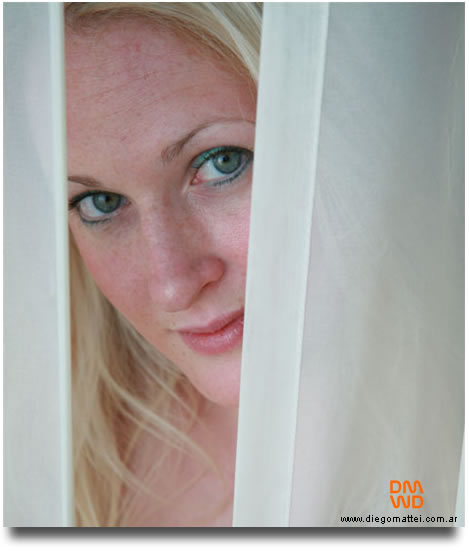
Comenzaremos con esta fotografÃa:

1º Paso: Lo primero que haremos será duplicar la capa (Ctrl+J). Ya en la capa duplicada lo que hice en este caso particular fue borrar todo lo que no fuera piel, osea, la cortina de ambos lados. Por otro lado, con el pincel corrector quitaremos todo detalle de la piel que sobresalga… sea tatuajes o lunares muy expuestos. Para esto recuerden el tutorial que vimos dÃas atrás. En este caso no hizo falta usarlo.
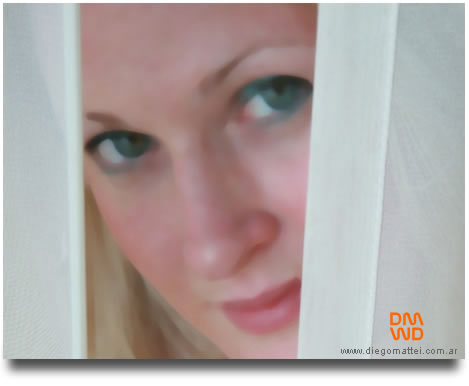
2º Paso: Una vez hecho esto, suavisaremos la piel con Filtros > Ruido > Polvo y Rascaduras. Los valores de aquà varÃan según la dimensión de la imagen. Para esta fotografÃa de 1300 x 1950 px, a modo de referencia, utilizé un radio de 15px y un umbral de 5px. Pero para ubicarse mas, nos podemos guiar por los resultados que se ven en la siguiente fotografÃa:

3º Paso: Siempre en la capa duplicada, lo que hacemos a continuación es ir a Filtros > Desenfocar > Desenfoque Gaussiano y, repito, para este caso, le doy un valor de 8 px.

4º Paso: Para darle un poco mas de realismo y un efecto mas de fotografÃa de revista, lo que haremos es agregar un filtro mas. Vamos a Filtros > Ruido > Agregar Ruido. Valor para esta imagen: 8px con distribución uniforme.
5º Paso: Lo que nos queda por hacer ahora es realizar una máscara de capa para poder dejar el efecto sólo en la piel de esta mujer, ya que ahora el efecto se está reflejando también en el pelo, ojos, boca y demás zonas que no deberÃa estar.
Para esto, recordemos el tutorial "Máscara de Capa". Con el pincel seleccionado y el color negro pintamos las partes que no deben ir con el efecto. Recordemos utilizar un pincel con bastante suavizado para que no se noten cortes. Por otro lado, para la nariz, deberemos delinearla con un pincel chico. en el caso de pasarnos y mostrar algún defecto, siempre cambiando el color al blanco podremos ocultarlo nuevamente.
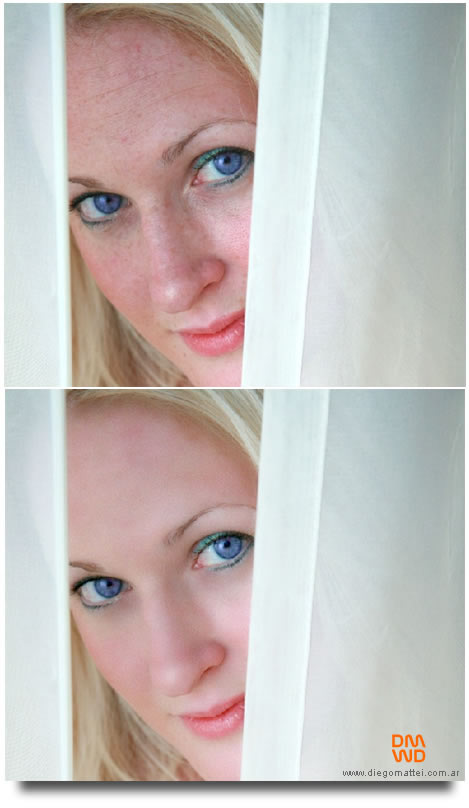
Para finalizar, y esto es a gusto personal, le bajamos la opacidad de la capa duplicada a 85% (seleccionar la capa, no la máscara).
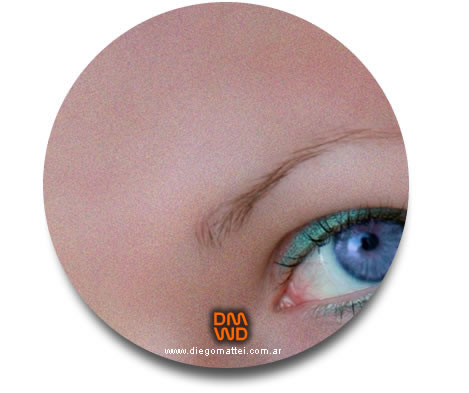
El antes y el después con zoom, se verÃa algo asÃ:

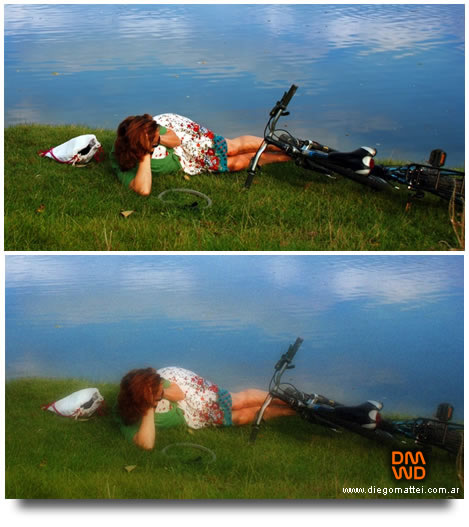
Nota: Este efecto también queda bien en paisajes. Un ejemplo:
VÃa | Blog de diseño chileno (perdà la url, si alguien sabe del autor, por favor comunicarmelo asà le doy créditos)
Deseas tener tu Gravatar? Para que aparezca la imagen al lado del comentario, debes obtener una cuenta gratuita Gravatar. Otórgale una imagen a tus comentarios. Es Simple!


Octubre 16th, 2007 a las 23:34
Jaja, siempre asombrandome, para la limpieza del rostro usaba la herramienta clonar o el parche pero esta técnica es veloz y eficaz.
Octubre 19th, 2007 a las 13:01
Realmente sorprendentemente la tecnica
mira soy fotografo peruano y estoy inicializandome en bodas me interesa que me recomiendes algunos textos en donde puedo encontrar solamente retoque y restauracion.
muchas gracias a ver si me mandas otro tutorial por alli.
Octubre 19th, 2007 a las 16:46
Hola Esteban. La verdad es que si, es simple y util. No es de mi autoria sino que lo lei en un blog chileno que lamentablemente perdi la url.
Con respecto a otros tutoriales, si es que ya has visto todos los de mi blog, anda dando vueltas por ahi (creo que en taringa)un listado con cientos…
Algunos ya los publicaré aqui.
Y si tienes un poco de paciencia, ya publicaré mas que no haya visto en algun lado como para sacar material nuevo.
Noviembre 29th, 2007 a las 1:28
Esta bien pero tengo un problema y es que me quedan un poco opacas y aveces tengo que utilizar otro filtro para poder darle algo mas de brillo pero aparte de eso quedan bien y excelentes malo que se asustaran cuando la vean en persona. Gracias.
Noviembre 29th, 2007 a las 16:30
Si que hay muchos métodos, pero este es sencillico y efectivo
Diciembre 4th, 2007 a las 22:01
AJJAJA SI ESA CHICA ASUSTA EN PERSONA, ES UNA BRUJA RUBIA AJAJJAJA LA MAGIA DEL PHOTOSHOP NO??? BESOSS
Diciembre 5th, 2007 a las 20:09
muy buen tutorial, y muy rapido de hacer… asi que desde ahora a implementarlo en las fotografias…
Diciembre 22nd, 2007 a las 11:22
Muy bueno el tutorial, muy sencillo y claro.
Saludos
Enero 15th, 2008 a las 20:25
Genial, sin embargo no me queda nitida osea desenfocada, que puedo hacer?
Enero 15th, 2008 a las 20:32
Baja un poco los valores del 2º y 3º paso. Seguramente tenes una fotografia de menor resolucion y al darle valores para una de casi 2000px, se excede en el desenfoque.
Espero te ayude a solucionarlo.
Febrero 1st, 2008 a las 16:35
O.O impresionante!!!! Gracias DM, realmente espectaculares los tutoriales, ya me repase algunos y realmente las cosas estan rebien explicadas, y logras hacer todo. Encima es super rápido, un golazo!
Febrero 25th, 2008 a las 12:10
Que bueno estoo!!!
Lo voy a poner en practicaa!!!!
Muchas Gracias!!!
Bsos!!!