Fusion de imagenes irregulares
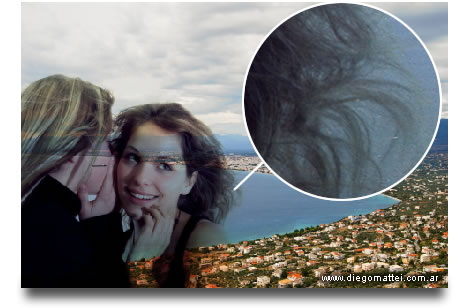
En este tutorial seguiremos con las selecciones difÃciles. Muchos de nosotros nos hemos topado con la dificultad de montar un personaje en una composición, mas que nada cuando tiene su cabello al viento o presenta cierta irregularidad en sus bordes.
Hay un tutorial en varios sitios que he visto en el cual explica de forma simple y en pocos pasos como hacerlo. En verdad el mismo funciona cuando tenemos la imagen a fusionar con fondo blanco y preferentemente cuando la imagen de forma irregular (cabello, ramas, etc) son oscuras. Si todo esto te coincide, vamos allá:
Estas son mis dos imágenes:

Como vemos, el pelo de la morocha está algo erizado. Por lo tanto, queda espacios entre los cabellos, algo prácticamente imposible de seleccionar.
Si bien habÃamos visto otras formas de seleccionar y fusionar imágenes, este truco es una opción válida.
1º Paso. Lo primero que haremos será abrir las dos imágenes. En la capa base estará la imagen de fondo y en la capa (2) siguiente, la figura elegida.
Una vez con los elementos en nuestro lienzo, nos posicionamos sobre la capa 2 y presionamos CTRL+J, con lo que automaticamente duplicará la imagen en una nueva capa (3).
2º Paso. Aquà está la verdad de este truco. A la capa (2) le aplicamos el modo de fusión "Multiplicar". Que no sabes cuales son los modos de fusión a esta altura? A seguir el blog entonces!
Si ocultamos la capa (3), deberÃa verse algo asÃ:

Aquà vemos como el cabello fusiona perfectamente con el fondo. El problema en realidad es que todo se fusiona y queda una especie de imagen fantasma. Pero se puede solucionar.
3º Paso: Volvemos visible la capa (3) y le agregaremos a esta una "Máscara de Capa". Presionamos la tecla "D" para volver los colores de frente y fondo a predeterminados (negro y blanco), seleccionamos el pincel y con un tamaño generoso y con mucho suavizado, pintamos todo el fondo blanco, incluyendo la zona irregular.
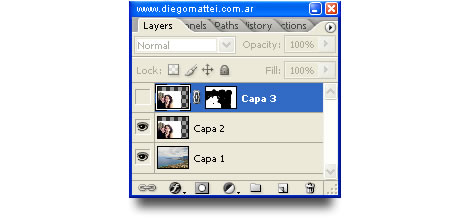
En mi caso, he decidido pintar todo el cabello de las 2 personas. Si bien oscurese un poco el cabello rubio, no es mal resultado el obtenido. Si queremos mejorarlo, basta con bajar un poco la opacidad del pincel (50% aproximadamente) y jugar un poco con la máscara para que no se vea el fondo o viceversa.
En fin, eso queda a criterio de cada uno para que pruebe según el trabajo a realizar. El resultado es este:

Aquà finaliza este tutorial, un buen truco para tener en cuenta a la hora de fusionar imágenes.
Deseas tener tu Gravatar? Para que aparezca la imagen al lado del comentario, debes obtener una cuenta gratuita Gravatar. Otórgale una imagen a tus comentarios. Es Simple!


Noviembre 2nd, 2007 a las 12:11
Recuerdo haber estado horas arreglando pelo por pelo de una imagen parecida a esta, siempre supuse que tenian que haber maneras más fáciles.
Hace mucho que no veia retribuido el tiempo de leer un blog pero con el tuyo siempre encuentro algo nuevo!, gracias!
Noviembre 2nd, 2007 a las 12:42
Bruno, como siempre gracias por tus palabras tan amables.
Intento hacer tutoriales útiles que ayuden al trabajo diario o por lo menos que no estén muy vistos… alternativas a procesos diarios, etc.
Me alegra leer este tipo de retribuciones. Ojalá tuviera tiempo para hacer mas tutoriales.
Saludos!
Noviembre 3rd, 2007 a las 8:19
Con el GIMP (software libre) también se utilizan muy bien las máscaras. Es una herramienta que utilizo poco le daré mas uso ! queda muy bien transparentado entre los pelos
lo deja muy profesional
Un saludo
Noviembre 3rd, 2007 a las 12:07
Gracias por el aporte!
Saludos.
Noviembre 9th, 2007 a las 19:40
Gracias esta forma de trabajo me va a ayudar muchisimo en las fusuines de imagenes que hago en Diseños Web.
Noviembre 25th, 2007 a las 5:17
NO entendi que se hace a partir del numero 3, si entiendo lo de la capa, pero no se que hacer incluyendo el pincel, podrias detallarlo en esa parte por favor?? Gracais por adelantado
Noviembre 28th, 2007 a las 17:41
Muy bien explicado, útil y sencillo
Noviembre 29th, 2007 a las 0:57
De peliculas. Esta chulo esto deja que me sepa bien esto sere un gran diseñador.
Noviembre 29th, 2007 a las 3:56
muy buen tip, lo voy a poner en practica!!!
Noviembre 30th, 2007 a las 23:41
Me intereso mucho pero lo practicare con otros objeticvos
Diciembre 1st, 2007 a las 2:20
muy bueno sigue asi bye
Diciembre 7th, 2007 a las 9:29
Excelente tutorial. Muy práctico. Gracias por todo.
Diciembre 22nd, 2007 a las 10:22
Gran tutorial, gracias!
Febrero 19th, 2008 a las 17:19
muy bueno seria bueno que podamos descargar las mismas imagenes para comparar los resultados.. un abrazo excelente tuto.
Marzo 26th, 2008 a las 20:43
muy buen tuto ,espero que subas mas tutos.
gracias por el aporte
Abril 20th, 2008 a las 4:43
Muy interesante el efecto, las selecciones avanzadas y los cabellos volados son seguramente las cosas que mas se suelen complicar en photoshop….
como un consejo: me gustaria que pusieras las fotos originales en tus post… para de esta manera practicar y ver si podemos lograr el mismo efecto…
Un saludo
Gracias
Julio 1st, 2008 a las 17:54
MUY BUENO EL TUTORIAL REALMENTE ES BASTANTE PRACTICO, UNA CONSULTA COMO SE DIFUMINA A LOS CUATRO LADOS DE UNA FOTOGRAFIAÂ PUEDES COMENTARMELO GRACIAS
Julio 1st, 2008 a las 23:46
Hola Juan, te cuento que al seleccionar la herramienta degradado, en la parte superior tenés el panel de propiedades de esta herramienta. Ahà hay una opción para eso.
Saludos!