
Líneas de energía en Photoshop
Como ya habrán visto en varios sitios de Photoshop, las líneas de energía están de moda. La verdad, son un buen recurso estético para dar dinamismo y creatividad a una imagen. Ya con la coleccón de imágenes de personas acrobáticas tenemos para practicar un buen rato, así que manos a la obra.
Aquí podemos ver el resultado del tutorial:

1º Paso. Abrimos la fotografía seleccionada. En este caso trabajaremos con el fondo blanco original de la imagen. Creamos una nueva capa a la que llamaremos “línea”. Configuremos el pincel para que quede listo. Seleccionamos la herramienta pincel y seleccionamos el 5 (5px y 100% de dureza). Este valor dependerá del tamaño de la imagen. Para tomarlo de referencia, he bajado la resolución de la misma a 1000px de ancho. El color del pincel será blanco.
Ya con esto, tomamos la herramienta “Pluma” y dibujaremos nuestra línea de energía.

Aquí quizás convenga detenerse con algunos tips de esta herramienta. Para el que nunca ha usado el lazo, quizás al comienzo le parezca odioso. Pero al tiempo se darán cuenta de lo rica que es esta herramienta.
Para este caso, entre sus opciones, seleccionaremos la primera, “Pluma”. Esta se maneja por puntos. Para no desviarnos del tutorial, recomiendo la lectura de estos documentos para comprender mejor la herramienta.
-
Utilización de pluma en Photoshop (animado para que lo vean en funcionamiento)
-
Pluma en Photoshop (en video, por si no les alcanzó la animación).
Bueno, hemos visto la utilización básica de la herramienta Pluma, por lo que creo que ya están en condiciones de dibujar su línea de energía. Como tips propios del tutorial, les digo:
En el panel de propiedades de la herramienta en cuestión (una vez seleccionada, podemos encontrarlo arriba) nos aseguraremos que esté seleccionado “Trazados”. Esto hará que no nos junte las puntas una vez terminado el dibujo. Veamoslo en una imagen:

Una vez dibujada la línea, quizás no nos quede del todo bien (es casi seguro). Para mover los puntos basta con mantener presionada la tecla CTRL y podremos mover de posición los puntos o ajustar las curvas. Si no presionamos dicha tecla, lo que hará es borrar los puntos y maldeciremos a todo el que se encuentre alrededor. Solo ese pequeño atajo.
2º Paso. Bueno, después de mucha lucha debemos tener algo parecido a una línea de energía. Lo importante es que practiques el uso de esta herramienta. Veamos como sigue el tutorial.
Siguiendo con la Pluma seleccionada, presionamos con el botón derecho del mouse en cualquier punto de la imagen, lo que nos desplegará un menú contextual con varias opciones. La que nos interesa a nosotros es “Contornear Trazado”. Una vez hecho click en esa opción, nos aparecerá esta ventana:

En las opciones seleccionaremos “Pincel” y como ya lo habíamos configurado al comienzo, por lo único que deberemos preocuparnos es porque esté tildado “Simular Presión”. Esto hará que nuestra línea comience y termine haciéndose mas fina. Le damos Ok y abrimos nuevamente el menú contextual para seleccionar en esta ocasión “Eliminar trazado”. Quedaría algo así:

Obviamente casi ni se ve, porque coincide el color de la línea con la del fondo. Pero vamos al paso siguiente en donde modificaremos esto.
3º Paso. Hora de jugar con los estilos de capa. Vamos al panel de capas y abrimos las opciones desde el icono “fx” o bien damos doble click sobre la capa en cuestión (capa línea).
Aquí arrojaremos estos valores o similares:

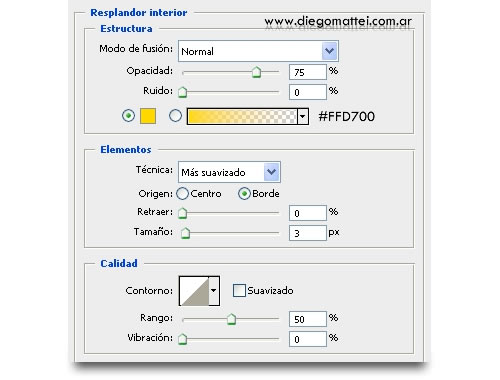
Al dar aceptar, veremos los resultados de la siguiente manera:
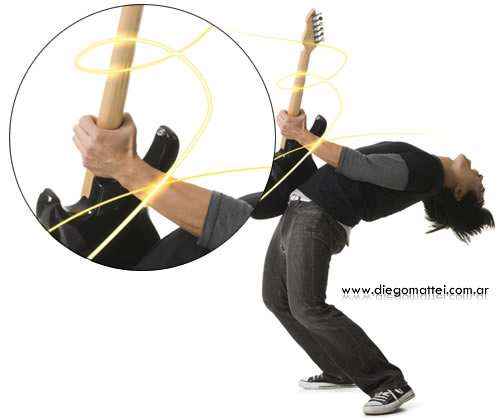
4º Paso. En verdad ya tenemos nuestra línea de energía. Lo que nos falta hacer es simular que rodea a la persona. Y esto es simple. Seguiremos el recorrido y borraremos las partes que pasarían por atrás. Lo podemos hacer con la herramienta borrador o con una máscara de capa para corregir si nos equivocamos.
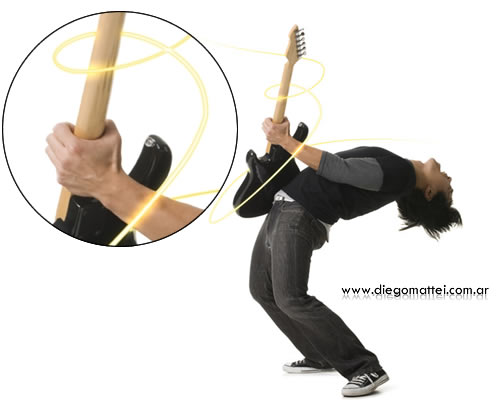
Y aquí tenemos nuestra línea de energía. Pero démosle mas realismo.
5º Paso. Recuerdan el tutorial Iluminación en Photoshop? Si miramos bien, donde pasa la línea deja una luminosidad fuerte, por lo que debería iluminar también la zona que rodea. Utilizando este tutorial, quedaría de esta forma:

Pero aún sigo viendo la imagen algo estática. Por lo tanto, lo que podemos hacer es duplicar la capa “línea”. A la capa duplicada la llamaremos “movimiento”. Y lo que haremos es justamente eso. Vamos a Filtros > Desenfocar > Desenfoque de movimiento. Le dejaremos el ángulo en 0º y le daremos una distancia de 30 px.
Luego borramos las puntas, dejando solamente la parte del medio, como pueden observar en la imagen:

6º Paso. Para finalizar, utilizaremos algún pincel de fractal y los pinceles de estrellas artísticas para dar sensación de energía y color en algunos sectores de la línea. Una vez aplicados, le cambiaremos la tonalidad de los mismos con Tono/Saturación.

Lo ideal, para finalizar el trabajo y que quede como la imagen de presentación, es mediante una máscara rápida marcar toda la parte superior del músico (desde las rodillas hasta la barbilla) y luego otorgarle un ajuste de capa. Este va a ser Filtro de Fotografía. En el seleccionaremos el color amarillo y correremos la barra hasta lograr un tono similar a la línea.

Artículos Relacionados :
Deseas tener tu Gravatar? Para que aparezca la imagen al lado del comentario, debes obtener una cuenta gratuita Gravatar. Otórgale una imagen a tus comentarios. Es Simple!


Febrero 27th, 2008 a las 23:56
OMG¡¡¡
Estupendo tutorial, el resultado estuvo exelente, lo hare como pratica haber si sale algo igual a eso.
Saludos
Febrero 28th, 2008 a las 2:32
Exelente tutorial!
Recien empeze mi blog y me gustaria agregarte a mis enlaces y postear algunas cosas de tu blog, klaro con tus creditos y links., te importaria?
Aki te dejo la URL: pankeke.hostmex.org
Saludos, sigue asi?
Febrero 28th, 2008 a las 3:10
buen tuto, lo intentare para ver si me sale por q la pluma no es lo mio
Febrero 28th, 2008 a las 10:23
WOU!!! TENGO BASTANTE TIEMPO INTENTANDO LOGRAR EL EFECTO DE LÍNEAS DE ENERGÍA, Y NUNCA LO HE PODIDO RESOLVER. AHORA ESPERO LOGRARLO CON ESTE FANTÁSTICO TUTORIAL. UN MILLÓN DE GRACIAS, ERA LO QUE ESTABA NECESITANDO. UN ABRAZO!!!
Febrero 28th, 2008 a las 14:30
Definitivamente eso es lo q se impone ahora en la publicidad. La dinamica crece y cada vez se ve mejor, SUPER chevere el tutorial, gracias.
Febrero 29th, 2008 a las 22:21
Viejo todo va de maravilla hasta que en una aprte, a decir verdad en el primer paso (xD) las lineas no me salen asi de gruesas sino extrafinas, es mas casi son de 1px! que puede estar fallando?
Marzo 1st, 2008 a las 9:03
Hola Orlando. Eso se debe, como dice en el tutorial, a la resolución de la imagen. No es lo mismo utilizar un pincel Nº3 sobre una imagen de 2000 x 2000 px que sobre una de 500 x 500 px.
Subí un poco el tamaño del pincel hasta encontrar el correcto para tu imagen.
Saludos!
Marzo 5th, 2008 a las 0:03
genial lo hice
pero no agrege lo ultimo saludos
http://i32.tinypic.com/xn8bas.jpg
asi me quedo xD
Marzo 16th, 2008 a las 20:10
[...] ¿Por qué os cuento esto?, porque he utilizado su tutorial de líneas de energía en Photoshop para crear un banner para Vídeos Para Todos y me gusta dar las referencias de los manuales que uso por si son de utilidad para alguien más. [...]
Marzo 17th, 2008 a las 2:01
Genial…no puedo agregar mas
Marzo 22nd, 2008 a las 19:19
hola! creo q soy el unico con problemas…el tutorial esta clarisimo pero cuando hago click derecho sobre el trazado la opsion de contornear me sale siempre bloqueada…e intentado mil formas y solo me sale poniedo una mascara de capa y asi no da el resultado.. agradeceria q me explicaras q puede estar pasando!
gracias
Marzo 24th, 2008 a las 8:12
La verdad es que resulta raro lo que decis, no debería hacerlo. Asegurate de estar seleccionando bien la capa y que la misma esté visible.
Luego verifica que el pincel esté seleccionado correctamente.
No se que mas podría ser. Pregunta a los lectores: A alguien le ha pasado esto?
Marzo 27th, 2008 a las 22:48
hola capo me encantan tus tutoriales. lastima q este no lo puedo hacer x q en el segundo p so cuando hay q hacer clic derecho y seleccionar la opcion “contornear trazado” el photoshop no me lo permite hacerlo por que no esta disponible o sea se puede leer pero en gris y no te deja seleccionarlo. me gustaria q me orientaras sobre q es lo q estoy haciendo mal. muchas gracias
Marzo 27th, 2008 a las 23:11
Panchituzz, lee los comentarios por favor… sobre todo el 12.
Abril 1st, 2008 a las 20:43
Excelente tutorial y como siempre muy bien explicado
Abril 2nd, 2008 a las 21:33
Esta muy cool este tuto…
Muchas Gracias…
Abril 30th, 2008 a las 17:06
Gracias por compartir tus sabidurias, suerte
Junio 12th, 2008 a las 15:49
Tengo un gran problema ala hora de dar simular presión el photoshop no me la simula ya hice de todo y sigue sin simularla (si tengo el pincel bien y todo)nesesito que alguien me ayude
Junio 14th, 2008 a las 0:17
no m kedo el efecto cuando le doi en pincel simular precion seleccionado y todo eso en ves de q la linea se pinte se pintan los puntos y se crean como unos circulo brillantes… porfa ayudam…. en ves de pincel m sale el efecto con el de dedo … pero no es lo mismo!!!porfa help!!! te lo agradecere muchisisisimo!!!
Junio 14th, 2008 a las 0:19
a por cierto esta super esta pagina siiiii!!!gracias por compartirnos todas estas tecnicas!!!
Junio 14th, 2008 a las 10:17
Yako!, me encantaría ayudarte pero no entendí cual es tu problema. Intenta explicarlo mas en detalle y por sobre todo, calmado (se te lee euforico, jaja).
Junio 23rd, 2008 a las 10:41
por mas que clickeo la opcion simular presion me sale sin simular presion
Junio 24th, 2008 a las 0:10
Quizas sea el tipo de pincel… pero si tildas esa casilla, debería hacerlo.
Julio 10th, 2008 a las 14:50
Excelente tutorial,
Pero algo me sale mal.. cuando voy a los estilos de capasAl lugar de ponerle los efectos solo a la linea, se lo pone a toda la foto, por que pasa eso?Alguien puede ayudarme?.
Julio 13th, 2008 a las 13:39
Hola. He estado buscando por inet esto de las lineas de energia (que comienza con menos grosor avanzando con mas grosor y termine nuevamente con menor grosor) pero el problema esque !!a mi no me funciona¡¡ :@ he intentado de todo y seguido todo tipo de tutoriales, he toqueteado todas las opciones del photoshop y nada. ¿tengo que tener una aonfiguracion en dinamica de forma o algo?¿lo desactivo todo?dejo puesto lo de “simular presion” y aun asi sigue sin funcionarme :S
agradezco toda la ayuda que me ofrezcas gracias
Julio 13th, 2008 a las 13:46
Kareen eso pasa por ke tenes ke tener las lineas en una capa diferente, es decir ke las lineas no este en la misma capa que la foto, los efectos se pone a los objetos de la capa que le estas poniendo efectos
Julio 19th, 2008 a las 20:59
ess un muy buen tutorial aaunke ami nome resulta un pasao :S kuando le pongo contornear trazado me kontornea solo los puntos de anclas en ves de la linea ke dibujee noseporque ….alguien ke me diga ke estoi asiendo mal ? plisss
Julio 20th, 2008 a las 18:49
Esta bueno el tutorial pero hay algo que no me resulta y no entiendo que es >< ayudaa!
Julio 20th, 2008 a las 19:56
Bueno Deby, aclará donde tenes el problema asi podemos ayudarte.
Julio 21st, 2008 a las 3:19
muy buen tutorial ,en el paso dos de contonear trazado no me sale el efecto de q empieze y termine con una linea fija la opcion simular presion la tengo chequeada pero solo me sale una linea
Julio 28th, 2008 a las 2:26
Bueno diego, las ganas de completar este tutorial me esta matando, pero tengo el mismo PROBLEMITA de pato y yako… cuando le doy “contonear trazados” (paso 2), solo me quedan blancos los puntos de ancla…. HELP!!!!… y por cierto tu gran pagina…. saludos desde Pasto Colombia
Julio 28th, 2008 a las 14:47
Hola Betto… por lo que me dices es algun problema en la configuración de la pluma. Fijate en las propiedades de esa herramienta en la parte superior.
Otra posibilidad es que tengas configurado el pincel con espaciado. Selecciona un pincel continuo. Fijate para esto en el panel pinceles.
Julio 29th, 2008 a las 12:40
No entendí muy bien el 4to paso =S! no se explican muy bien.
Julio 29th, 2008 a las 21:00
Bueno digo mision cumplida… si efectivamente la segunda solucion funciono estaba espaciado el pincel… graciasya subire mi resultado al grupo de flick… aunque bueno tambien lo combine con otro tutorial … suerte a todos !!!!!
Agosto 7th, 2008 a las 19:48
Hola!si, el tuto esta super bueno, solo que tengo un problema, no se si me puedas explicar ^^ lo que pasa es que ya cuando lo hago todo las lineas no me aparecen brillantes, si no que me salen dos rayitas a los lados amarillas y lo del centro me sale blanco, ayuda por favor!
Septiembre 23rd, 2008 a las 15:58
al fin encuentro un tutorial sobre la Pluma que si es entendible xDque valla es medio complicada esta herramienta cuando uno es aun un novato en esto del photoshop.Te felicito por este maravilloso lugar.. que solo me he visto uno o dos articulos por ahi que has puesto. Pero se ve que nos pones varios recursos para photoshop y claro, tutoriales que siempre son demasiado buscados por nosotros los novatos.
Septiembre 24th, 2008 a las 20:26
tenog un problema con el 3er paso :S Cuando hago 2 clicks en “Linea” no me aparecen el mismo cuadro que el que aparece. Me aparecen opciones como: “Opacidad de relleno”, “Canales”, “Cobertura” [dentro de esta opcion aparecen mas que son: "Fusionar efectos interior como un grupo", "Fusionar Capas recortadas como un grupo", "Capas de formas de transparencia", "Mascara de capa ocualta efectos", "Mascara vectioral oculta efectos"] Y Tambien “Fusionar Si es…” [Hay Opciones de colores “Gris”, “Rojo”, “Verde” y “Azul”. Espero que se halla entendido mi problema xd’. Saludos
Septiembre 25th, 2008 a las 8:53
Hola Andrea, seguramente estes haciendo doble click en un sector que no es el indicado. Fijate al pie del panel Capas, vas a ver un icono “fx”. Presiona ahi que es lo mismo.
Saludos!
Octubre 4th, 2008 a las 22:17
Hola sabes que con mucho interes eh seguido el tutorial y la verdad sigo paso a paso el tutorial y hay algo que lo mas probable esque haga mal porque al momento de realizar el paso 3 y presionar “ok” para obtener mi linea de energia , en lugar depintarse la linea se pintan los bordes de la foto …te agradeceria mucho que me respondieras mediante un e-mail porfavor, me gusto mucho esta pagina y tus tutoriales …bueno esperando la mejor respuesta jaja me despido saludos
Octubre 5th, 2008 a las 10:52
Felip, no respondo por emails los comentarios. Generalmente la duda de un lector es la duda de muchos, por lo que la mejor manera de solucionarlo es publicandolo en los comentarios.
Asi que si sigues por aqui y lo lees… veamos cual puede ser el problema.
Si ya leiste todos los comentarios y aún asi sigues teniendo problemas, creo que tu error está en no haber creado una nueva capa para la línea. Digamos que dibujaste sobre la imagen y al aplicar el ajuste, lo toma sobre la imagen misma, ya que no puede reconocer la linea.
Crea una nueva capa y dibuja ahi, creo que con eso se soluciona.
Saludos!
Octubre 25th, 2008 a las 17:57
ammm, la verdad me encanto el tutorial y todo..peroo hay un problema =S no le entendii apartiir del terceer paso..y qeria ver si me podias ayudar? si? bueno chaO!muchas graciaas:* amm & otro problema.. yo tengo el photoshop
en inglees :S
bueno ojala me puedas ayudar.. y segire pasando por aqi!
Octubre 26th, 2008 a las 16:35
batiiiii… salvameee estoy perdida en el paso 5… no entiendo como hacer la iluminacion no me sale
me podes explicar bien? no entiendo desde el paso 2 de iluminacion (uso el photoshop CS3) desde ya muchas gracias
y en mi opinion los tutoriales estan exelentes…
Octubre 26th, 2008 a las 16:36
Hola Paulina, con respecto al idioma, en el menu superior tenes la traducción de Photoshop. Guiate desde ahi (Presionas CTRL F para buscar la palabra y listo).
En cuanto al 3º paso, que es especificamente lo que no te sale? Se mas precisa y vemos de solucionarlo.
Saludos!
Octubre 26th, 2008 a las 16:38
Hola Carla. Leiste el tutorial de iluminacion?
Octubre 26th, 2008 a las 17:25
nonono, muchisimas gracias! la verdad, volvi a leer todo bien.. y me quedo, mi problema era que en el resplandor interior.. en modo de fusion, lo tenia tambien en “sobreexponer color” y lo pase a normal.. y me quedO! .. muchisimas gracias por todo =D me encantaron los tutoriales.. pero una cosita mas, como le hago para instalar los pinceles de estrellas artisticas?, ojala que me puedas ayudar, y de nuevo, muchas gracias =D!!
Octubre 26th, 2008 a las 17:42
Me alegro entonces Paulina. Busca el post “Como utilizar los recursos…” Ahi vas a ver como instalar pinceles.
Saludos!
Octubre 26th, 2008 a las 23:30
sii leii pero no lo entiendo :S
Octubre 27th, 2008 a las 12:58
Carla, que parte no te sale? No puedo explicarte el tutorial por completo… intenta nuevamente comenzar desde cero. Sino describime que parte no te sale.
Noviembre 17th, 2008 a las 6:20
Gran trabajo Diego, felicidades. Para los que no le funcione el simular presión, pueden probar en las propiedades del pincel tildando “Dinámica de forma” y en su parámetros, en el primer apartado, “variación de tamaño” seleccionar “presión de la pluma”. Aquí podemos jugar con el porcentaje de diámetro mínimo. Yo me encontraba con este problema al igual que varios de los comentaristas y así lo he solucionado.
Noviembre 17th, 2008 a las 21:34
el photoshop no simula presion:ve a propiedades de pincel (ventana y despues en la opcion pincel) y selecciona la casilla “dinamica de forma” y listo!!!ahora ya puedes simular presion de pincela mi tampoco me la simulaba la presion hasta que encontre el por que.
Noviembre 20th, 2008 a las 17:30
eh echo toods los paso iguales pero no encuentro la manera de k la linea me kede con menos grozor osea valla simulando la imagen.. por fabor k alguien me ayhud
Diciembre 6th, 2008 a las 0:07
holaeste tutorial, esta muy bueno, gracias, por enseñarnos, por asi decirlo, pues hay otros que saben y no quieren enseñar,como es el de esta pagina webhttp://edelihu.deviantart.comeste tipo, quieren que pongan comentarios, como individuales, como 50,para poder poner, un tutorial, donde enseñe, como aser este efecto que enseñas.espero leas esto y me respondas.bay
Diciembre 19th, 2008 a las 1:15
Muy buenooo men!!
Diciembre 27th, 2008 a las 16:47
Amigazo, muy bueno todo, pero tengo un problema… la linea me sale muy fina, y lo intenté con el pincel a 100px en una imagen de 1280 x 900, como para exagerar, y aun así me sigue saliendo finita con la pluma, despues pongo el pincel y sale con todos retoques en la configuración… la verdad ni idea, si sabés que puede ser, o alguien mas, le agradezco si me ayuda
Enero 6th, 2009 a las 20:49
wooow me salio super bien
muchas gracias de verdad
Enero 30th, 2009 a las 1:07
holaa.la verdad muy bueno el tutorial, no tenia idea qe extian tutoriales de como hacer esto
peero tengo el mismo problema qe yako, pato y betto, solo se ponen “brillantes” los puntos, bati, lei la solucion qe le diste a betto, peero nose donde ver si el pincel esta espaciado, soi nueva en esto i solo se usar pocas herramientas del photoshop, pero este tutorial esta muy bueno, como supongo todos los de esta pagina, asiqe , los voi a poner en practica!por favor qe alguien me diga donde puedo fijarme si el pincel esta espaciado o no :SSuerte!
Enero 30th, 2009 a las 10:09
Ve a Ventana > Pinceles. Ahi te abrirá el panel de pinceles. Con la herramienta Pincel activa (selecciona el pincel) fijate en el panel en donde dice “Forma de la punta del pincel”. Selecciona ese item y abajo de todo está el espaciado.
Saludos!
Enero 31st, 2009 a las 19:37
Hola Diego, muy buen tutorial!!, ahora estoy haciendo unas portadas para mis cuadernos del colegio y les agregue estrellas con lineas de energia y quedaron exelentes!! Sigue asi (: Un beso.
Febrero 16th, 2009 a las 18:13
Muy buen tuto, muchas gracias, ahora he aprendido algo nuevo!
Marzo 9th, 2009 a las 0:15
ola ke tal como estas, muy buen tutorial, ya habia creado yo lineas energeticas y en verdad sirven para darle un plus a cualkier ilustracion, recientemente hice unas per resulta que al momento de activar simular presion no la simula, activo la casilla de simular presion pero no lo hace sigue estando plana con el mismo grosor en todos lados, espero me pueda ayudar, y sabes o alguien sabe sobre una sala de chat o algo donde estemos amantes del diseño en constante platika… estuviera de maravilla en dado caso que alla una apreciaria que me agreguen coby1_@hotmail.com un saludo enorme y graciasPhlamaCreativosBicolorZactown
Marzo 9th, 2009 a las 11:48
Estas seleccionando pincel y luego simular presion o lapiz? Cuando pones para realizar el contorno genrealmente se encuentra la herramienta lápiz como predeterminada. Ahi debes cambiar por pincel. Luego dime si era eso o no.
Saludos!
Marzo 11th, 2009 a las 23:09
me he dado cuenta de que…a varios, la pluma no les hace el simular presionpues, comento esto, para que sepan como configurarloy que salga el simular presion…bueno, tomen la herramienta pincely en la barradonde esta el tamaño, flujo, opacidad, y el pincel…alado alado alado…hay como una pestaña que dice “Pinceles”hagan clic ahiy luego hagan clic en dinamica de formay vuelvan a intentar el simulado de presion con la plumay problema solucionado ewe
Marzo 21st, 2009 a las 15:46
hola!!!esta super bien el tutorial. los primeros pasos (hasta el paso 5) me quedaron muy bien. pero, en lo ultimo (paso 6), no se como es lo de poner estrellas, es lo unico que no puedo, ni lo que va de color azul, no se como. tengo que descargar algo, para poner los ultimos effectos???como quiera muchas graxias. t cuidas byee ♥
Marzo 21st, 2009 a las 16:07
Claro! Fijate que hay un enlace en el paso 6 que te lleva a la descarga de un set de brushes con estrellas. Luego aplicas ese pincel a gusto.
Saludos!
Marzo 31st, 2009 a las 4:16
Exelente tutorial Muchisimas gracias!!No conocia este sitio, esta muy bueno!! justo me sirve para una web que estoy haciendo!!
Abril 5th, 2009 a las 22:18
antes trabajaba con diseños y hacia esas lineas de energia pero de un dia a otro dejo de funconarme el simular percion la linea no hace la forma de antes y sigue plana de esquina a esquina agradeceria su ayuda porfavor
Abril 15th, 2009 a las 9:44
Tengo una duda en el paso en el que se da click derecho y en contornear trazado, no puedo darle click aparece en gris como le hago?
Abril 16th, 2009 a las 19:17
Esta buensimo pero me ocurre un inconveniente,al momento de poner el contornear(pongo picel) pero enves de q me aparesca la lines me salen puntos en los puntos de la pluma,si pueden ayudarme por favor envieenme un mail a mi hotmailun abrazo gracias desde ya
Abril 16th, 2009 a las 21:29
Hola Belem, estas segura que realizaste el trazado en una nueva capa?
Ya con el trazo, crea una nueva capa para que contenga el mismo.
Saludos!
Abril 16th, 2009 a las 21:34
Patricio, lamento decirte que no respondo por email este tipo de consultas. Si ingresas al panel pinceles, de seguro tenés algo cambiado en sus propiedades predeterminadas. Desde ahi podrás modificar para realizar el trazo deseado.
Saludos!
Abril 17th, 2009 a las 18:51
Muchas gracias por su ayudaun saludo y q la pagina siga adelante
Abril 26th, 2009 a las 12:51
AVER MI PROBLEMA ESQUE A LA HORA DE ACEPATR EL RESPLANDOR EXTERNO E INTERNO DE LA CAPA DE FX EL COLOR SE ME APLICA A LOS BORDE DE LA IMAGEN Y NO A LA LINEA DE ENERGIAALGUNA SOLUCION? UN SALUDO
Abril 26th, 2009 a las 13:57
Estas seleccionando mal la capa o creando la linea en la capa de la imagen. Crea una nueva capa, sobre esa capa creas la linea y luego aplicas los ajustes.
Saludos!
Mayo 8th, 2009 a las 17:18
[...] Líneas de energía en Photoshop [...]
Mayo 12th, 2009 a las 12:38
No se porque pero mi PS no simula precion
Ya probe con todo lo que me decian, poner DInamica y eso, pero igual no me queda! Si pongo eso de Dinamica se me doeforma el trazado… alguien tiene una solucion?
Mayo 13th, 2009 a las 0:07
La dinámica tiene varios valores para modificar… sinceramente no se que estarás haciendo mal… deberías poder de la forma en que lo explico en el tutorial.
Espero lo soluciones.
Saludos!
Mayo 13th, 2009 a las 6:04
GRACIAS LOCO!!! TE PASASTE! ESTOY APRENDIENDO A FULL
Mayo 26th, 2009 a las 19:32
Holas, bueno he creado las lineas de energia y leyendo algunos problemas que han tenido ..yo me encontre con el problema ese de que cuando tenias el pincel (en realidad es la pluma) seleccionado y al darle clik contextual no salia la opción de “contornear trazado” y es por que al momento de crear la linea con la pluma me falto seleccionar “trazados” en mi Pc se encuentra seleccionado por defecto la opcion “capas de forma” hecho esto me salio todo lo demas.. salu2 ..Ivan
Mayo 27th, 2009 a las 17:24
Gracias por la aclaraci{on Ivan.
Saludos!
Mayo 28th, 2009 a las 1:31
en dinamica deben poner diq pen pressure y ya!!!
Mayo 28th, 2009 a las 1:32
lo note poq si no les sale pongan lapiz y da lo mismo creo yo =S
Junio 6th, 2009 a las 19:56
wou pero el mio no esta en español..!!!
Junio 17th, 2009 a las 22:52
me funciono muy bien ^^
Julio 15th, 2009 a las 16:39
amigo yo tengo un problema cuando voy a cortornear el trazado no me da a opcion
Julio 15th, 2009 a las 23:50
entren a mi canal de youtube ai explico como aser ese efecto ok para que no anden leyendo que por sierto los creditos del tutorial que hice fue gracias a este post ok
Julio 20th, 2009 a las 22:03
PARA QE LA LINEA SEA FINA EN LAS PUNTAS.. APRETEN F5 Y TILDAN ”DINAMICA DE FORMA” NADA MAS Y EN LAS SOLAPAS DE LA DERECHA PONGAN TODAS EN DINAMICA DE FORMA Y LISTO..
Julio 31st, 2009 a las 20:17
Bueno me servira mucho saludos
Agosto 10th, 2009 a las 18:54
Hola, tengo un gran problema, al contonear trazado y eliminarlo me queda esto: http://spf.fotolog.com/photo/47/0/3/dieci0ch0/1249941213633_f.jpg
Ayuda!
Como verás, al poner el trazado se le borra la cara!
Un saludo. Gracias!
Muy buenos tutoriales!!
Agosto 10th, 2009 a las 20:17
Por lo que puedo ver en la imagen supongo que es el tamaño del pincel… muy grande para una línea de energia. Baja el tamaño y se soluciona (luego aplicale estilo de capa porque sino saldrá blanco).
Saludos!
Agosto 11th, 2009 a las 14:35
Cual estilo de capa?
y como se aplica?
un saludo tmb!!
Agosto 12th, 2009 a las 7:59
Doble click sobre la capa y te aparece los estilos de capa… luego algun resplandor exterior e interior para darle color.
Saludos!
Agosto 13th, 2009 a las 16:13
Gracias Bati!!
Agosto 19th, 2009 a las 19:38
Muchas gracias desde semanas que intentaba buscar un tutto asi
y como en mi pc no puedo reproducir videos en la red
pss solo encontraba videos tutoriales :S
slaudos!
Septiembre 8th, 2009 a las 11:47
me encanta este tutorial
esta genial!!
Septiembre 9th, 2009 a las 21:18
Gracias Diego, la verdad es que me fue de mucha ayuda encontrarte, tenia que ofrecer cosas originales, en tarjetas.
y la verdad una gran ayuda.
Exitos.
Septiembre 14th, 2009 a las 0:50
[...] http://psdcreativo.com/expressive-lighting-effects/ http://www.diegomattei.com.ar/2008/0…-en-photoshop/ [...]
Septiembre 19th, 2009 a las 20:23
la verdad me re salvaste con este tuto!!
sos lo mas chabon
no se ni como agradecerte,,,
bueno gente
la verdad este tipo es un kpo
muchas gracias
me re sirve tu aporte =)
suerte en todo.
Noviembre 19th, 2009 a las 16:12
Q buen tutorial muchas gracias!!!!!!
Noviembre 19th, 2009 a las 21:38
ta muy piola el tutorial explicado, pero no puedo ver las imagenes de la pagina :S gracia loco
Diciembre 28th, 2009 a las 6:24
graciias diego me funciono perfecto en otros tutos no podia y en el tyuo sii eres super … felicidades sigue asi ..
si me podrias decir x fa una pagina para mas cosas como estas graciiass
Diciembre 28th, 2009 a las 15:50
Como esta página ninguna… jaja. No lo se, solophotoshop.com es un buen sitio de tutoriales.
Saludos!
Marzo 13th, 2010 a las 19:00
excelente tutorial!!muy buen aporte…para los que nos estamos iniciando en photoshop de verdad que es muy valiosa esta informacion gracias