Efecto Breaking Apart
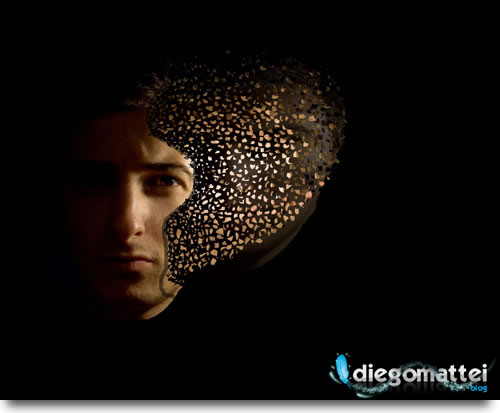
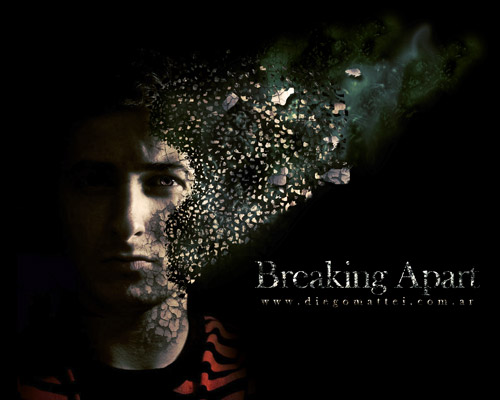
Ya he terminado este tutorial tan pedido por muchos de Uds. La verdad es que el retraso se debe a que lleva tiempo esta composición… ya sabrán porque. Pero como siempre, todo lo que cuesta vale. Veamos el resultado:
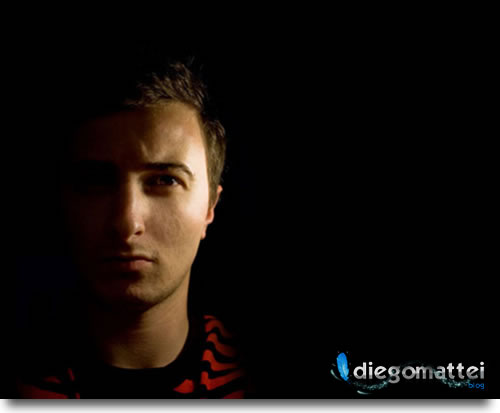
Elementos de trabajo
1º Paso. Comenzamos por abrir un nuevo documento. El tamaño queda a gusto de Uds. Generalmente para este tipo de trabajo utilizo 1280 x 1024 para poder utilizarlo de wallpaper, pero con que sea horizontal está bien. El mismo deberá tener el fondo negro.
Una vez con nuestro documento creado, abrimos la imagen y la volcamos en el lienzo, ubicándola en el costado izquierdo. En este caso, como la imagen tiene el corte y se nota en la remera del muchacho, lo que hice fue simplemente borrar el costado derecho con un pincel grande y con 0% de dureza. De esta forma queda un difuminado como si se perdiera en la oscuridad.
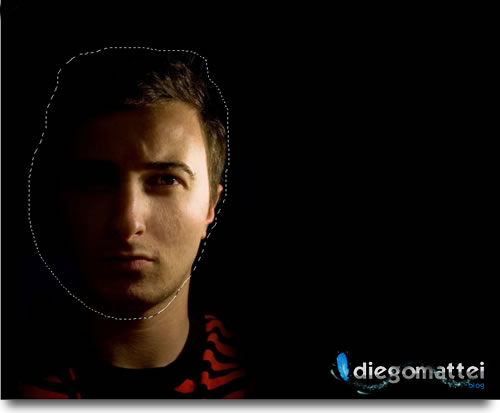
2º Paso. Ahora tomamos la herramienta lazo y seleccionamos el rostro del muchacho. Esta selección no deberá ser exacta, pero intentaremos seguir la silueta. Aquà en la imagen vemos como:

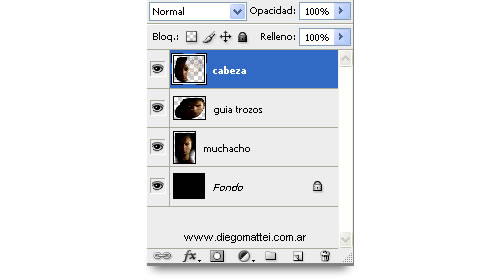
Con el rostro seleccionado, presionamos CTRL+J para duplicar solo la parte seleccionada. A esta capa la llamaremos “cabeza”. Duplicamos nuevamente la capa cabeza, obteniendo una capa llamada “cabeza copia”. Renombramos esta nueva capa y la llamamos “guia trozos”, ubicándola por debajo de la capa cabeza. Las capas deberÃan quedar asÃ:

Creamos una nueva capa a la que llamaremos “lÃnea guÃa” y que estará por encima del resto de las capas.
3º Paso. Pasemos a explicar de que van tantas capas guÃas. Que hacemos con la capa “guÃa trozos”? Primero le bajaremos la opacidad a 40%. Luego la transformaremos (CTRL+T) estirando la imagen hacia el costado derecho. Esto nos servirá de guÃa para saber hasta donde llegarán los trozos. DeberÃa verse algo asÃ:

De que se trata la capa “lÃnea guÃa”? Aquà trazaremos una lÃnea con el pincel para que nos sirva de parámetro hasta donde deberá estar cortado el rostro.

Como toda capa guÃa, una vez finalizado el trabajo (o antes) la ocultaremos, ya que no forma parte del trabajo final.
4º Paso. Bueno, aquà es donde entenderán porque el retraso de la salida de este tutorial. A armarse de paciencia. Lo que debemos hacer es cortar los trozos. Uds. se preguntarán: No hay una acción que lo haga? No existe un pincel que nos facilite el trabajo? La respuesta es simple… todo buen efecto requiere de trabajo, por lo que si queremos que esta composición sea única, lo mejor es hacerlo nosotros… a pulmón.
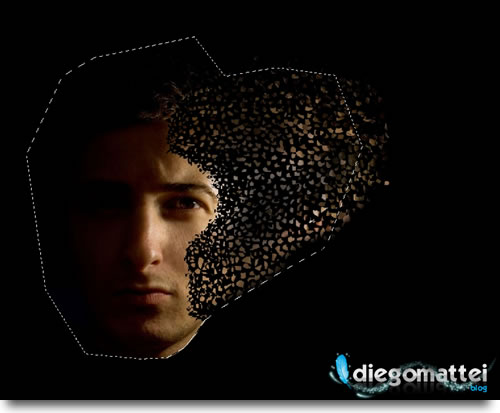
Como haremos esto? Veamos:

Como vemos en la imagen, hay una selección irregular. Lo que vamos a hacer es tomar la herramienta “Lazo” y sobre la capa “cabeza” comenzaremos a hacer este tipo de selecciones (mas grandes, mas chicas… bien irregulares en forma y tamaño) y las arrastraremos con la herramienta “Mover” (el puntero) hacia el sector que corresponderÃa en la imagen transformada como guÃa. Es decir, si saco un trozo de la oreja, lo arrastraré hasta la oreja de la imagen transformada. Se entiende?
Esto deberemos hacerlo como base. Luego podremos ir intercalando, superponiendo y completando huecos vacÃos con trozos tomados de otras partes de la cara.
Para hacer esto, aparte de poner tu música favorita y dejar la botella de tu gaseosa preferida cerca, recomiendo usar los atajos de teclado. De esta forma agilizaremos el trabajo. El lazo es la L y la herramienta mover es la V. Por lo tanto, si una mano solo la utilizamos para hacer la selección y la otra en el teclado para alternar entre una herramienta y otra, al llegar al trozo Nº 20 veremos como sale casi de forma automática.
Horas mas tarde (jeje) el resultado deberÃa ser el siguiente:

Como pueden ver, he cubierto la superficie de la capa “cabeza guÃa” y he respetado, parcialmente, la lÃnea guÃa. Luego esto podremos perfeccionarlo, pero ya está bien por el momento como para seguir con el tutorial.
5º Paso. Ya tenemos todos los trozos, asà que podemos ocultar las capas guÃas. Ahora lo que vamos a hacer es otorgar una máscara de capa a “cabeza”. La idea de esta parte es darle profundidad a los trozos, ya que por el momento se ven todos en el mismo nivel, con la misma iluminación.
Para esto, ya con la máscara de capa creada, seleccionamos el color negro y tomamos la herramienta pincel. Bajamos su opacidad a 20% desde su panel de propiedades y haremos algunas lÃneas aleatorias sobre los trozos. Veremos como de a poco va dando la sensación de profundidad.
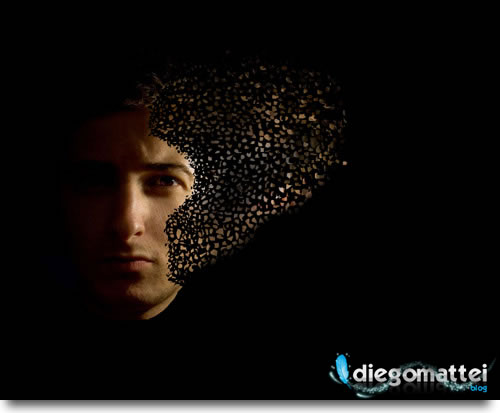
Si comparamos la imagen del 4º paso con la del 5º paso veremos la diferencia.
6º Paso. Hora de unir la cabeza con el cuerpo. Si hacemos visible la imagen original, veremos como los trozos se superponen con el rostro completo, por lo que haremos lo siguiente: hacemos una selección de toda la zona que tenemos que ocultar en la fotografÃa original.

En sà ésta es algo exagerada, ya que en la zona de las partÃculas no hay nada que ocultar… Una vez con esta selección, creamos una nueva capa entre la fotografÃa original y la capa “cabeza”. Situados sobre esta nueva capa y con la selección activa, tomamos el bote de pintura y volcamos negro dentro. Ahora sÃ, hacemos visible la imagen original y veremos como queda todo armado.
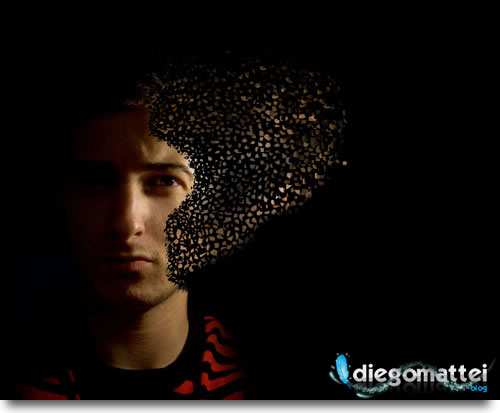
7º Paso. Hora de darle mas realismo. En verdad el resto de la imagen está muy sana, por lo que aplicaremos alguna textura. Para esto seleccionamos alguna textura o tomamos la que comparto para este tutorial y la ubicamos sobre el rostro del personaje (rostro y cuello en este caso).
Por ser una fotografÃa oscura, el modo de fusión que le daremos a esta textura será el de Superponer. Con esto ya podremos previsualizar como queda y mover o redimensionar la misma a gusto hasta encontrar la posición que mas nos guste. Una vez que hayamos encontrado la posición ideal, aplicamos una máscara de capa para borrar las zonas en donde no deberá verse dicha textura.

Luego repetiremos este proceso en otra capa, pero para darle textura a los trozos. Es decir, hacemos lo mismo pero en vez de ocultar en la máscara de capa los trozos, los dejamos visibles y ocultamos el rostro.
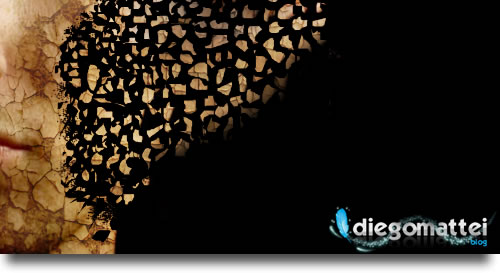
8º Paso. También podemos poner algunos trozos mas grandes. Para esto seleccionamos con el lazo alguna parte del rostro y luego presionamos CTRL+J para que nos copie ese sector en una capa aparte… de esta forma, repitiendo este paso, podremos tener trozos de otros tamaños superpuestos con los mas chicos y haciendo lucir mas la textura.
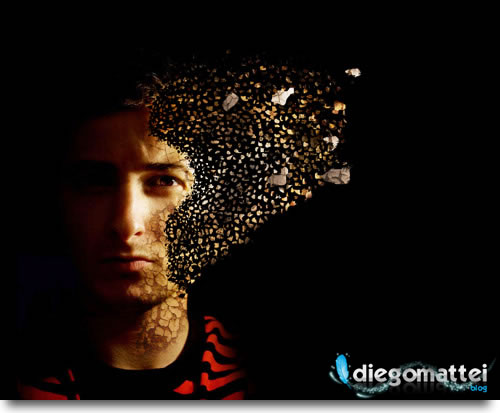
9º Paso. Bueno, hemos terminado con los trozos del rostro (o por lo menos por ahora… siempre podemos volver para retocar, agregar o quitar alguno). El trabajo podrÃa finalizar aquÃ, pero tanto efecto para dejarlo asà es una picardÃa. Por lo que seguiremos un poco mas.
Recuerdan el tutorial de Wallpaper Dark? Bueno, podemos utilizar ese efecto de poner capas de color y fusionarlas para que tome esa tonalidad. Para esto creo 2 capas nuevas encima del resto. Una será de color #AF9D7D a la que llamaremos “Marrón” y modo de fusión “Color” y la otra de #485567 con el nombre “Azul” y el modo de fusión “Superponer”. Con esto podremos jugar en cuanto a modos de fusión y opacidad hasta que encontremos el punto exacto.
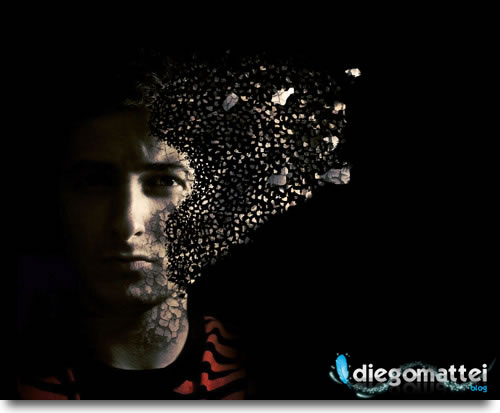
10º Paso. Por último, podrÃamos agregarle algo de humo o alguna lÃnea de energÃa no muy llamativa… yo me inclino por un poco de humo.
Explicado rápidamente (ya que el tutorial es mostrar la técnica Breaking Apart y no el humo) les cuento como darle mas excentrismo al humo. Seguimos todos los pasos del tutorial “Humo”.
Una vez que tenemos el humo dentro de un marco deseado (este deberá estar en una capa aparte por debajo de la capa “cabeza”), hacemos lo siguiente:
-
Vamos a Filtros > ArtÃstico > Plastificado. Valores a gusto
-
En este caso, le baje la opacidad a 20% y le cambié el modo de fusión a “Luz Lineal”.
-
Vamos a Filtros > Distorsionar > Onda. Movemos un poco los valores para darle un zig zag coherente al humo.
-
Vamos a Filtros > Licuar. Con la herramienta “Deformar hacia adelante” empujamos levemente el humo para darle mas forma angular.
-
Duplicamos la capa.
-
En la capa duplicada, vamos a Imagen > Ajustes > Tono / Saturación. Marcamos “Colorear” y seleccionamos el tono. Luego saturamos un poco para que tome mas viveza el color.
-
Depende de cada uno probar valores y deformar hasta lograr el efecto deseado. También podemos seguir duplicando la capa, borrando partes que tapen algo importante de la composición, etc. También pueden aplicar la técnica de los ojos de zombie para darle algo mas de rareza a la imagen. En fin, a darse maña…
-
Por último, recomiendo que descarguen el original en PSD al pie de este tutorial, ya que ocultando y mostrando cada capa se darán cuenta de algunas cosas explicadas aquÃ.

Deseas tener tu Gravatar? Para que aparezca la imagen al lado del comentario, debes obtener una cuenta gratuita Gravatar. Otórgale una imagen a tus comentarios. Es Simple!


Marzo 11th, 2008 a las 21:10
Muy bueno Diego. Te pasaste.
Existen una serie de DVDs con tutoriales avanzados de photoshop. En uno de ellos, está este mismo efecto explicado de manera muy similar.
Lo conoces? Sino, te lo recomiendo.
Marzo 11th, 2008 a las 21:39
muy buen tuto diego, genial como siempre, espectacular siempre con exelentes ideas, thanks
Marzo 11th, 2008 a las 21:58
Buenisimo tutorial Felicidades eres un monstruo
Marzo 11th, 2008 a las 22:45
Holas Diego interesante el tutorial esta hecho con el mismo principio de un tutorial que vi en video por youtube, pero cada uno le pone su modo personal de hacerlo. Lo malo del tutorial del que te digo es que esta en ingles asi que uno mas o menos se va dando cuenta sobre el proceso que se empleo.
Sobre las particulas al principio pense que lo mejor era hacerlo paso por paso como tu lo señalas, pero tambien me puse a pensar que habria que probar incluyendo la textura directamente en los pedazos. Los pedazos se harian con algun tipo de pincel de photoshop seleccionandolos con gama de color y ya en una nueva capa con la opcion “pegar dentro” colocar la textura o la misma piel de la persona.
En cuanto a lo demas pues para mi esta bien aplicado y el efecto muy logrado eso si.Y lo mas importante es que es muy entendible. Gracias.
Aqui dejo el video. Saludos
http://www.youtube.com/watch?v=Gzh_YhMOJak&feature=related
Marzo 11th, 2008 a las 23:07
Hola gente, les respondo a todos ya que son similares los comentarios.
El tutorial esta sacado, efectivamente, de ese video. Por lo menos la base. Luego el tema de agregarle humo, los ojos y demás es la vuelta de tuerca que intento darle siempre a los tutoriales ya vistos.
Aparte que me pidieron mas de uno este tutorial, me pareció piola hacerlo para que esté en la web en español, ya que como bien dice marco, tanto el video como todo lo visto sobre este efecto está en inglés.
Ojo, no me llevo los laureles de su autor, solo comparto en nuestro idioma un gran efecto y le sumo lo mio.
Saludos a todos y gracias por sus palabras!
Marzo 12th, 2008 a las 3:26
Muuy bueno me parece interesantisimo que compartas ademas el psd original asi tenemos en cuenta los detalles.
desde siempre muchas gracias.
Marzo 12th, 2008 a las 4:10
si creo que es de photoshoptopsecret tal ves los compre y si puedo los tradusco y te lo paso para compartir pienso comprar ese y algunos mas de eese mismo autor
ya que vivo en los angeles california saludos
tratare de hacerlo
Marzo 12th, 2008 a las 5:50
Otra vez me dejas boca abierto!!!!!
definitivamente lo tengo que hacer
lastima que es tarde y me ire a dormir
pero mañana a primera hora
genial!!!
saludos!!!
y grande maestro!!!!!!!!
Marzo 12th, 2008 a las 7:12
Realmente bueno, me he gustado mucho
Salu2
Marzo 12th, 2008 a las 10:19
[...] Comenzaremos esta recopilación con el pedazo de tutorial que se acaba de marcar el compañero Bati de diegomattei.com.ar que trata sobre el Efecto Breaking Apart [Español]. [...]
Marzo 12th, 2008 a las 12:45
esta genial el tutorial gracias por enseñar a los demas
Marzo 12th, 2008 a las 13:17
Hola que tal diego.
hace dias vengo mirando tus tutoriales y me parece los mejores que he visto en la web. ademas esa cantidad de recursos de paginas en donde se encuentra informacion.
DESPUES DE PSDTUTS.com viene DIEGOMATTEI.COM.AR
EXITOS quiero ser tambien un Diseñador de esa TALLA
Marzo 12th, 2008 a las 13:51
Diego
Más allá del impacto de la imagen, y sin importarme si realmente existe el mismo tutorial en una colección de DVDs, lo que importa es la entrega de tu tiempo para acercarles algo nuevo a aquellos usuarios que no tienen acceso a ese tipo de material. Y cuando digo entrega lo digo por todo el contenido del Blog y por postear los PSD que demuestran tu total entrega a este tu proyecto.
Felicitaciones…
Marzo 12th, 2008 a las 15:43
Gracias a todos por las palabras… Jorge, no será mucho?? jaja, gracias, pero creo que hay algunos muchos antes de mi.
Saludos!
Marzo 12th, 2008 a las 17:04
exelente, ya lo ando probando, ando esperando el proximo XD
Marzo 12th, 2008 a las 18:50
Gracias, a darle duro
Marzo 12th, 2008 a las 19:31
Solo para aclarar y apoyar lo que dice marcelo y agradecer por el tutorial, que resulta mas entendible que el video en ingles.El video solo lo puse como referencia, ademas que lo venden y sabe Dios a cuanto,aqui lo podemos ver sin pagar y muy bien explicado Gracias.
Marzo 12th, 2008 a las 21:14
No hay problemas Marco. Se que no fue un comentario malintencionado.
Es un comentario basado desde el respeto y por eso aparece en el blog y lo respondo.
En verdad mas de un tutorial de esa colección se verán en mi blog, porque creo que tienen una grandisima calidad y supera lo que hoy por hoy se ve en internet.
Saludos!
Marzo 13th, 2008 a las 6:25
[...] Aquà está la liga para visitar el tutorial. Comparte este Post: Selecciona el icono de el servicio en el que quieras compartir este post. [...]
Marzo 13th, 2008 a las 14:55
EXCELENTE TUTORIAL!!! UN ABRAZO!!!
Marzo 13th, 2008 a las 17:15
Excelente tutorial. Yo lo habia visto en uno de los videos de Photoshop Top Secret, pero este esta mas entendible puesto q esta en español :D. Como ya lo hice antes, te encomio Diego por la exquisites que demuestras al preparar tus tutoriales. Si no fuera mucho pedir me gustaria q posteras un tuto del ya mencionado Photoshop Top Secret.
Para terminar quisiera decir q deberian haberte llamado para ser uno de los productores del Top Secret. Saludos!
Marzo 13th, 2008 a las 23:34
wow esta buenÃsimo !! sigue asi , en verdad hace mucho tiempo buscaba un tuto asi y tu lo haces esto es un milagro =) buenisimoo !!!
Marzo 15th, 2008 a las 0:31
Wow!!
Gracias,… [!!!]
Lo Intentaré
Gracias eres lo mas..
Marzo 16th, 2008 a las 11:26
vaya vaya estaba chekando tu sitey he visto ke tiens xvre’z efectoz
Marzo 16th, 2008 a las 13:28
Excelente laburo!!!!
Yo manejo el PS (un 50%), pero cómo haces para llegar a crear esto?
mucho research en la web?
Felicitaciones!
Marzo 16th, 2008 a las 13:53
Hola Julian. Como hago para llegar a crearlo? Digamos que para eso esta el tutorial!! Vamos, a animarse que con paciencia sale.
En cuanto al research… y si.. un poco de eso, otro de conocimiento personal. El conjunto de eso es lo que comparto con Uds.
Saludos!
Marzo 17th, 2008 a las 14:08
Breaking Apart en Photoshop
He visto en este blog un tutorial estupendo de un efecto para realizar en Photoshop. Con el se puede romper en trozos una imagen logrando un resultado asombroso.
Marzo 17th, 2008 a las 15:10
[...] [...]
Marzo 20th, 2008 a las 18:32
[...] Enlace:Â Efecto Breaking Apart [...]
Marzo 21st, 2008 a las 13:17
un pasada pero es una **** tener que hacer lo de soltar cachitos uno por uno.. xD pero es cjonudo !
Que obraza!
saludos!!
Marzo 21st, 2008 a las 18:41
Se que da algo de pereza, pero luego de ver los resultados… no te da ganas de realizarlo? Puedo asegurarte que finalmente piensas en positivo y te das cuenta que de que valio la pena.
Saludos!
Marzo 23rd, 2008 a las 23:09
DE NUEVO SALUDANDO QUERIA PROPONER UNA IDEA Y CREO QUE GUSTARA POR QU ENO PUBLICAR SI SE PUEDE EN UN ESPACIO LOS TRABAJOS QUE HACEMOS DE CADA TUTORIAL ASI NOS MOTIVAMOS A VER QUEN LE VA AGARRANDO MEJRO SERIA AUN COMPETENCIA SANA Y DE MOTIVACINO VER QUE OTROS PUDIERON HACERLO DICHO TUTORIAL O CUALQUEIRA .
OJALA PRONTO SE DE ALGUN TEMA DE PHOTOSHOP PARA SERIGRAFIA ME INTERESA EJEJE.
ME DESPIDO U NSALUDO A TODOS
Marzo 24th, 2008 a las 8:55
Hola Jorge, Fijate en el menu superior que dice “Grupo Flickr”. Ahi mismo tenés la posibilidad de compartir con todos tus trabajos.
Espero verte por ahi.
Saludos!
Marzo 24th, 2008 a las 20:04
[...] con Uds. uno de mis ultimos tutoriales, el cual servirá para realizar el vistoso efecto “Breaking Apart“, rompiendo en trozos cualquier objeto.# [...]
Marzo 26th, 2008 a las 3:26
Gracias he!! Como dicen aca en México eres un chingon!!! esta genial el tutorial bro ahi esta mi mail espero ponernos en contacto! bye
Marzo 27th, 2008 a las 7:26
Diego, he descubierto tu obra y me ha encantado.
Incluso me he atrevido a seguir tus indicaciones y hacer mi composición propia.
Gracias, gracias, gracias por compartir tus conocimientos
y explicarlo tan sencillamente.
Eres un genio.
Muy agradecida _
Margarita
Marzo 27th, 2008 a las 12:21
[...] Sehr gutes Tutorial wiedermal bei Diego! Hier beschreibt er wie man ein Gesicht erstellt welches sichtlich auseinander bröckelt. Diese Icons verzweigen auf soziale Netzwerke bei denen Nutzer neue Inhalte finden und mit anderen teilen können. [...]
Marzo 27th, 2008 a las 13:32
[...] Link al tutorial Diegomattei [...]
Marzo 27th, 2008 a las 17:04
Hola, me parecio espectacular el tutorial…la imagen queda muy buena. Intente hacer una con mi rostro, pero cuando comienzo a sacar los “pedacitos” de mi cara no me alcanzan ya que la capa “guia trozos” es mas grande que mi rostros y otra cosa como cubris por ejemplo el ojo, si no sacamos cuadraditos de ahi…?? copie y saque varios de otras partes de mi rostro pero no qda bien!! De todas formas esta muy bueno!! si me podes ayudar un toke te lo agradesco!!
Marzo 27th, 2008 a las 17:19
Diego un maestro!!!!!
Sin palabras de agradecimiento!
Marzo 27th, 2008 a las 18:55
Hola Baltazar. Veamos un poco. En cuanto a que no te alcanzan los trozos… puedes hacer 2 cosas. O bien duplicas la imagen del rostro y sigues cortando pedazos (luego eliminas el resto que te quedó de la imagen) o achicas un poco la guÃa.
Lo del ojo la verdad es que no entendi. En este tipo de efecto conviene no tocarlo, o si lo quitas… no poner ningun trozo de él. A lo sumo el ojo volando… jaja. Pero ya serÃa de mal gusto.
Saludos!
Abril 1st, 2008 a las 18:49
Yo nunca e tocado el photoshop, lo maximo que e echo es cojer 1 foto mia y retocarla para que parescan ojos de gato alargando la pupila pero mas nada, crees que podria hacer algo como eso? la verdad es que algo impresionante
Abril 1st, 2008 a las 19:11
Como poder podrÃas, porque no? Solo armate de paciencia e intenta una y otra vez. Del error se aprende.
Saludos!
Abril 2nd, 2008 a las 19:33
Excelente tutorial Diego
Abril 3rd, 2008 a las 12:41
[...] Tutorial Breaking Apart | Blog de Diego Mattei [...]
Abril 14th, 2008 a las 15:54
so good! intntare hacerlo, gracias x estos tutos, sirvan de muxo.
Abril 17th, 2008 a las 4:29
[...] Ir al tutorial VIA: diegomattei.com.ar [...]
Abril 19th, 2008 a las 9:49
[...] Efecto Breaking Apart [...]
Abril 26th, 2008 a las 17:42
weno el tuto te felisito
Abril 30th, 2008 a las 18:55
hola diego!!! soy profesor de diseño gráfico, y desearÃa poder usar tu tutorial para un pequeño periodico que estamos haciendo en nuestro tecnologico… y deseo saber si cuento con tu aprobación (por supuesto, con la aclaratoria de quien lo hizo y donde conseguirlo) para colocarlo en el semanario… cualquier duda puedes enviarme un correo electronico.. gracias de antemano
Â
cesar torres
Abril 30th, 2008 a las 19:57
Cesar: ok, no hay problema siempre y cuando pongas la fuente, osea, el blog.
PodrÃas hacerme llegar el periodico? Aunque sea escaneado. Esto ultimo sin compromiso, solo para tener como recuerdo.
Gracias.
Mayo 1st, 2008 a las 18:44
which language is this? can you please tell me so, i could translate it in google for english. thanks.
Mayo 1st, 2008 a las 18:51
ok, after a little more search, I got this spenish and successfully able to convert in google language tools. thanks again for sharing this great tutorial.
Mayo 1st, 2008 a las 20:12
@alam: Spanish, and the translator is in the sidebar!!
Mayo 1st, 2008 a las 20:14
alam: your welcome.
Mayo 8th, 2008 a las 18:38
cvr el efecto aunq algo trabajoso, tocara hacerlo muahhh kiero mas
Mayo 10th, 2008 a las 20:31
muy bueno
____________________________________________________________
http://mataaburrimiento.wordpress.com/
Mayo 27th, 2008 a las 4:24
bonito tutorial, aunque no meniconas que sea de Photoshop Top Secret : /
Mayo 27th, 2008 a las 12:49
Sergio » Es verdad, debido a la gran cantidad de pedidos en busca de este tutorial di por sentado que se sabia el origen de este fabuloso efecto.
Gracias por la aclaracion.
Junio 9th, 2008 a las 18:47
Hola. Espectacular efecto,.- sin embargo tengo una duda en el paso 4 cito:”si saco un trozo de la oreja, lo arrastraré hasta la oreja de la imagen transformada” en mi caso los pedasitos que saco no alcanzan para la cara de guia o la cara de trozos, pues mira en la foto ejemplo del tuto, si bien en la cara guia se ve parte de tu nariz y boca, en la capa cabeza no se observa q hallas sacado partes ya estan despues de la linea de guia de corte, como solucionaste cubrir las partes de nariz y boca de la capa guia trozos? gracias.tus fotos perfectas.Atte alan
Junio 10th, 2008 a las 23:40
Mañana te contesto Alan… disculpa la demora.
Junio 11th, 2008 a las 11:32
Ahora si Alan… Esto es un consejo o guia que no necesariamente deba cumplirse a rajatabla… Si intentamos simular una explosión, de seguro los trozos que estén mas cerca del borde volarán mas lejos que los que se encuentran en el medio… pero quizás no todos. Quizás haya “algunos” que estén en el nucleo de la explosión y sean despedidos mas rapido.
Con este pensamiento quiero mostrarte que si bien como guia podemos respetar ese procedimiento, los trozos casi ni se notan a que parte corresponden… por lo que si ves que no te alcanzan o no te sirven algunos, utiliza otros…
Saludos!
Junio 12th, 2008 a las 19:08
Hola. Me encanto el tutorial, soy un poco novata en esto, pero desde que lo vi, me he propuesto hacerlo y llevo dos semanas intentandolo jejeje, mi problema es el siguiente cuando llego al paso 4 ya estoy perdida…Veras yo creo todas las capas que tu comentas, pero a la hora de quitar de la capa cabeza trocitos, cuando pongo ver todas las capas de donde he arrancado el trocito se sigue viendo un sobre fondo con la imagen o sea que no se keda negro de donde he quitado, no se si me explico o me entenderas, te agradeceria que me lo explicaras cuando puedas mas detenidamente todo el paso 4, a ver que es lo que estoy haciendo mal.Gracias de antemano, eres un genio!!!!!
Junio 13th, 2008 a las 10:58
Noe, te propongo lo siguiente. Descarga el PSD original y mira como está hecho ahi. Si todavÃa siguen tus dudas con respecto a eso, entonces me escribes nuevamente y lo detallamos mas claro.
Pero estoy seguro que viendo como esta hecho se va a aclarar esa duda.
Un beso!
Junio 15th, 2008 a las 12:17
Muy buen tutorial, aunque me gustarÃa más que fuera original tuyo. En realidad es una copia de un tutorial de Mark Monciardini, que forma parte de un DVD sobre efectos de Photoshop. Es demasiado idéntico para ser pura casualidad. Me gustarÃa que hubieras sido honesto y dijeras que en realidad has tomado la idea de alli, en lugar de atribuirte la idea como creación tuya. http://i32.tinypic.com/2lj0o6h.jpg
Junio 15th, 2008 a las 12:42
Sherlock, es una pena que no leas los comentarios, realmente muchas veces son muy interesantes y quitan mas de una duda. Te recomiendo que leas el comentario 5 mas precisamente, en donde explico ese tema.
Sinceramente pensaria en cambiarme de nick, porque si te has tomado el tiempo de increpar mi honestidad sin siquiera revisar un poco mas… no coincide con tu personalidad…
Junio 17th, 2008 a las 18:06
Hola Yo tambien habia visto el efecto en Photoshop TopSecrect, pero me parecio genial que alguien lo publique en español y facil de enterder para aquellos que no hablan ingles. Ademas diego habia ya explicado el tema y al igual que la mayoria le agrego su propio toque, de hecho cambio un par de pasos. Este sitio se caracterizo siempro por dar informacion de donde se tomo un tutorial, y ademas siempre aplicó su propio enfoque.desde ya gracias diego por tu trabajo, saludos…
Junio 18th, 2008 a las 2:14
buenisimo tutorial……….felicidades!!!me llamo la atencion lo de ojos de zombie pero no se como lo haces…. gracias
Junio 18th, 2008 a las 7:30
Hola Maniako, visitaste el tutorial para eso? Busca Ojos de Zombie en Photoshop que esta explicado.
Saludos!
Junio 19th, 2008 a las 13:16
[...] del teléfono es algo que hice basándome en el efecto breaking apart de Photoshop Top Secret y que Diego Mattei tradujo al español. En realidad yo lo hice más simple porque apenas tuve en cuenta la disposición de los trozos. Lo [...]
Junio 24th, 2008 a las 12:18
Hoy boludeando como siempre por internet llegue hasta esta web.No se me viene otra palabra a la mente mas que…EXCELENTE!Un abrazo che…
Junio 28th, 2008 a las 19:17
Hola, hace apenas 10 dias que descubrà este blog, pero creame que es increible todas las herramientas  y ayudas que hay en el, es exelente, fuera de eso soy novato hace poco me he interesado por el ps, y este lugar ha sido fenomenal para aprender muchas otras cosas que desconocÃa, gracias y este efecto esta buenisimo
Julio 1st, 2008 a las 20:09
wuau esto se vuelve adicción y tengo trabajo ja ja ja
Julio 5th, 2008 a las 17:10
[...] BLOG DIEGO MATTEI Como envejecer a una persona Efecto Breaking Apart Del dÃa a la [...]
Julio 12th, 2008 a las 1:26
holas… Desde Mendoza te mando mis saludos genio!… No veo la hora de empezar la facu para emprender y aprender mas y mas q nunca, este blog super inspira a todo… Gracias man!…
Julio 18th, 2008 a las 17:11
excelente tutorial, no dsprendi mis ojos de la portatil x dos horas tratando de lograr el efecto pero con el tiempo lo lograre jaja graciaas eh
Agosto 4th, 2008 a las 0:13
EL EFECTO ES GENIAL, YO NO SE MUCHO DE PHOTOSHOP, PERO LE HAGO EMPEÑO, TENGO UNA PREGUNTA, ES NECESARIO QUE EL FONDO SEA NEGRO O PUEDE SER DE OTRO COLOR?…….. GRACIAS TE PASASTE!!!
Agosto 4th, 2008 a las 14:24
Hola Cindy, el fondo puede ser del color que desees…
Saludos!