
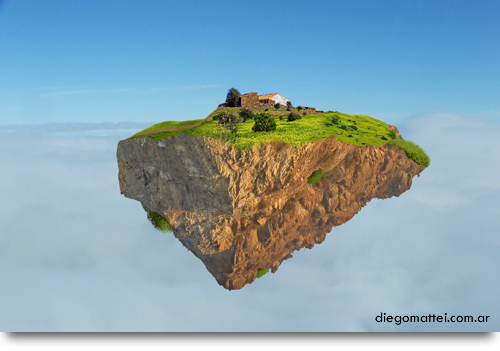
Isla Flotante: 1º Parte
Vamos a dar comienzo a la 1º parte de este trabajo. Como pueden ver, es algo extenso, pero creo que encontraremos muchos recursos no solo para este trabajo, sino para mas de un fotomontaje que debamos realizar. La imagen resultante de este trabajo, como ya dije en la entrada anterior, pueden verla en detalle aquí.
Antes de comenzar, quiero decirle que todas las imágenes han sido extraidas de Stock.xchng, por lo que pueden tomarlo como buen punto de partida para ver que hacer. También pueden recurrir a Every Stock Photo, un buen buscador de imágenes libres.
Selección de la imagen de fondo
Esto es muy importante por mas que no lo parezca. Durante todo el trabajo deberemos tener especial cuidado con las imágenes que seleccionemos para incorporar. Pero al inicio deberemos pensar que perspectiva queremos que tenga la imagen y por sobre todo, el contenido de la misma. Lo mas conveniente es seleccionar una imagen no muy contaminada en cantidad de elementos y con un horizonte bien definido. Esto último no es requisito excluyente, pero a mi gusto queda mejor.
Creando la base de nuestra isla
Bueno, para esto hay varias maneras. Pero en este caso utilizé la mas simple (porque complicarse?) y es la que veremos a continuación. Y esta es tomar una imagen de de una formación rocosa o una montaña. Veamos la fotografía original de esta composición:
![]()

Como pueden ver, esta imagen es perfecta para lo que necesitamos. Solo tuve que rotarla 180º, angostarla un tanto (al tener tanto relieve no se nota la deformación de la imagen) y cortar la parte que me interesaba intentando seguir los relieves, aunque no con demasiada exactitud porque es algo que luego podremos corregir.

Nada difícil no? Nadie sabe como se veía la imagen y solo nosotros sabemos que forma queremos que tenga. Por lo que el corte de la misma podemos hacerlo sin miedo. Quizás hasta convenga utilizar una máscara de capa para ir probando que forma nos gusta mas.
Hora de plantar el pasto. De la misma forma, buscaremos una imagen que se adapte. Intentemos abrir un poco la mente y no visualizar toda la fotografía. Nosotros necesitamos una parte y las imágenes son en alta resolución, por lo que quizás una fotografía que contenga varios elementos nos pueda servir al tomar solo esa porción.
En este caso he decidido poner un poco de césped encima, por lo que me pareció buena esta imagen:
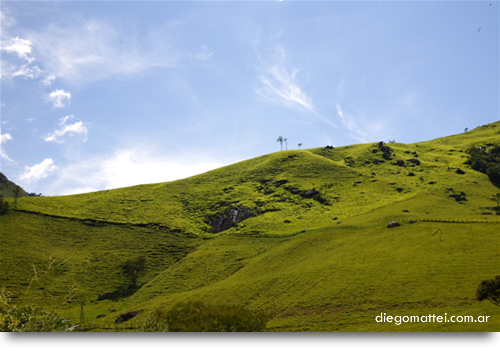
La roté un poco para que se adapte al horizonte base y le apliqué nuevamente una máscara de capa. En esta parte pueden tomar mas de una imagen e ir aplicándolas con máscaras. A lo largo de estos tips se darán cuenta que casi todo pasa por las máscaras. El resultado fue éste:
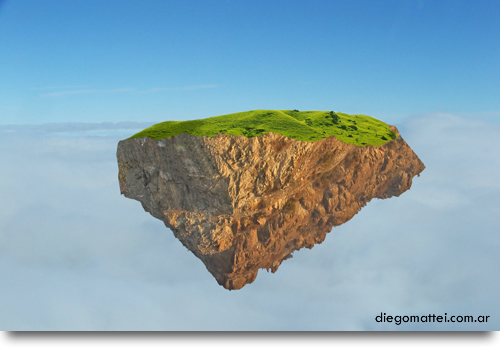
Luego tomé estas dos imágenes y apliqué lo marcado en rojo con otra máscara.

Obteniendo como resultado lo siguiente:

Y que hago si los tonos no me coinciden? Yo he utilizado mas de una imagen de césped en este tutorial, y para hacer coincidir los tonos de verde, simplemente le realizé un ajuste de Equilibrio de Color. Moviendo un poco las barras podemos llegar a hacer semejante los colores.
Por otro lado, como podemos ver, los bordes no nos quedan muy real. Pero luego veremos algunas formas de mejorar la fusión entre estas dos imágenes. Esta es la imagen final de este paso:
Para finalizar esta parte, quiero que presten especial atención a la iluminación de la ex montaña. De aquí en mas, estoy obligado a respetar que todo objeto que coloque se encuentre iluminado desde la derecha. Esto es algo importante para que los elementos queden en perfecta armonía.
Esta fue una introducción a como comenzar nuestra obra. Como pueden ver, se trata siempre de lo mismo… una buena selección de imágenes y aplicarla en el lugar correcto con una máscara. No hay ciencia oculta.
En la siguiente parte veremos como agregar arbustos de manera rápida para este tipo de composiciones.
Deseas tener tu Gravatar? Para que aparezca la imagen al lado del comentario, debes obtener una cuenta gratuita Gravatar. Otórgale una imagen a tus comentarios. Es Simple!


Marzo 22nd, 2008 a las 22:36
Deja termino de arreglar mi cuarto y comienzo, jejejeje
Marzo 23rd, 2008 a las 0:22
Muy bueno ya tengo tarea para el fin de semana.. Felices pascuas Diego y muchas gracias por tu dedicacion
Marzo 23rd, 2008 a las 0:22
Me quito el sombrero ante ti Diego, pedazo de tutorial que te tas currando.
Marzo 23rd, 2008 a las 1:18
Hola Diego! Espero estés muy bien, es la primera vez que dejo un comentario porque apenas me dí tiempo, la verdad quiero felicitarte por tu trabajo, de seguro recibes mil comentarios así cada día, pero supongo uno más no está mal ;P tu blog me parece genial y he aprendido muchas cosas en él, mil gracias por tu dedicación
Marzo 23rd, 2008 a las 8:27
jmmmm , interesante, veamos como evoluciona esto. Muy buena idea de tutorial
Marzo 23rd, 2008 a las 9:39
Hola soy nuevoy estan muy buenos estos tutoriales,espero q los sigas poniendo q estan increibles!!grax man
Marzo 23rd, 2008 a las 11:46
Gracias a todos por sus comentarios, espero tenerlos participando en este concurso.
Steffie, bienvenida… me alegro que te hayas decidido a escribir. Por muchos mas!
Marzo 23rd, 2008 a las 13:08
Hola Diego: Muy buena tu web, gracias x el tiempo que dedicas a ella en beneficio de todos !!! Felicitaciones
Marzo 23rd, 2008 a las 22:46
que buen tutorial, super original!como dijeron mas arriba gracias por la dedicacion que le pones al blog, se aprenden un monton de cosas en serio.
PD: Necesitaria saber como seleccionar dos capas para poder combinarlas, ya que mantiendo presionada la tecla ctrl + clic no me lo hace…y necesitaria aplicar esto en una parte del tutorial. Ojala alguien me ayude jeje.
Saludos!!
Marzo 24th, 2008 a las 1:10
No se las estas haciendo muy fácil? Asi hasta yo gano el concurso…
Marzo 24th, 2008 a las 1:46
eeeeeeee
bkn el tutorial compaa!!! espero estes pro
esperando la 2º parte para ver el proceso
saludos!!!!
Marzo 24th, 2008 a las 5:05
OH EXCELENTE
AL PARECER NO VA SER TAN COMPLICADO COMO
YO PENSAVA
BUENO ESQ LO Q IMPORTA
ES QUE TE EXPLICAS MUY BIEN
OYE Y CUANDO PONDRAS LA
ENTRADA
DE LO DE LOS ERRORES DE PHOTOSHOP
PERDON HORRORES
xD
Marzo 24th, 2008 a las 7:57
Hola Luis, me alegro que te resulte facil.. vamos a ver si la complico un poco en la proxima entrada
Los errores de Photoshop ya tienen su respuesta en los comentarios de cada entrada.
Saludos
Marzo 24th, 2008 a las 8:42
Hola Bruno, si son 2 capas seguidas, entonces manteniendo presionada SHIFT podés seleccionarlas. Por lo tanto si están separadas, juntalas (al fin y al cabo si las vas a combinar da lo mismo).
Con CTRL lo que te hace es seleccionar el contenido de esa capa.
Saludos!
Marzo 24th, 2008 a las 8:58
jaja, Marcelo… malas noticias. El jurado no puede participar. Pero bueno, por ser la 1º parte se me fue la lengua y la bondad.
Para la proxima veremos de reducir datos… (te van a odiar).
Un abrazo.
Marzo 24th, 2008 a las 12:04
Como decía Erasmo Carlos (compañero de Roberto) Tenho que manter minha fama de mau!!!!
Hace falta una segunda parte??? Si ya diste los tips más importantes…
Me parece que voy a hablar con los demás jurados para que seamos bien estrictos. Si seguís así lo único que van a tener que hacer es descargar las imágenes, seguir tus paso a paso y… a ganar los U$S 50.-
Marzo 24th, 2008 a las 20:30
jejejejeje

no diego
a lo que me refiero
que tu lo explicas muy
bien lo que lo hace facil
pero ya empezo con eso y
pues si me va bien solo en lo que batallo
es como le agrege montañas a mi isla
pues batallo en como terminarlas
pero todo bien
GRAACIAS
oh y me refiero que cuando diras cual es el
blog donde estan los demas errores
SALUDOS‼
Marzo 24th, 2008 a las 20:34
Ok Simon, la ultima parte y ya… jaja.
Un abrazo.
Marzo 24th, 2008 a las 22:01
Hola Luis, el blog está al pie del ultimo post sobre los horrores… fijate que esta el enlace.
Saludos!
Marzo 25th, 2008 a las 23:28
diego te jodo donde sacas imagenes de montañas encontre un par pero la verdad triste
si me das una mano con eso te agradezco
saludos y esta demas decir q tu pagina esta mas q buena segui asi
Marzo 25th, 2008 a las 23:31
En el 2º parrafo de esta parte tenés los sitios de donde podés extraer imagenes libres.
Saludos!
Marzo 26th, 2008 a las 11:35
Gracias por tu respuesta!!
Marzo 27th, 2008 a las 21:17
hola se que no viene al tema pero queria preguntarte si sabes algo de lso dvd de photoshoptopsecret a si como de donde bajarlos ya que me interesa pero no los ayao por ni un lado
Marzo 28th, 2008 a las 17:15
[...] El concurso consiste en Armar tu Propio Mundo siguiendo los pasos del tutorial (I, II)que Diego posteó en su blog. [...]
Abril 2nd, 2008 a las 20:00
[...] Para participar solo “Creas Tu Propio Mundo” con la ayuda de los siguientes tutorials: 1 y 2, publicados en el mismo blog de Diego. Los trabajos enviados se irán guardando en el grupo de Flickr del concurso. [...]
Abril 6th, 2008 a las 0:32
[...] gran amigo, Diego Mattei, se esta armando un fabuloso concurso en que solo debes aplicar unas tecnicas sencillas, para crear tu propio [...]
Mayo 30th, 2008 a las 9:13
[...] y calor en Photoshop. 2. Efecto de Luz expresivo. 3. Campo de fuerza. 4. Profundidad y Fusión. 5. Isla flotante. 6. Foto-manipulación extrema. 7. Efecto de desplazamiento. 8. Texto 3d. 9. Efecto Typográfico [...]
Mayo 30th, 2008 a las 19:12
[...] y calor en Photoshop. 2. Efecto de Luz expresivo. 3. Campo de fuerza. 4. Profundidad y Fusión. 5. Isla flotante. 6. Foto-manipulación extrema. 7. Efecto de desplazamiento. 8. Texto 3d. 9. Efecto Typográfico [...]
Junio 7th, 2008 a las 23:44
[...] Bueno, hoy abro esta sección con tutoriales en Photoshop, con los cuales podremos hacer diseño geniales. Esta vez he tomado el tutorial de DiegoMattei con su Isla Flotante, obviamente le di sus créditos, en dicho tutorial, si lo quieres revisar, simplemente haz click aqui. [...]
Junio 15th, 2008 a las 3:53
Dios!!! es tan simple lo que quiero hacer y no puedo!! hasta me da verguenza preguntar… pero si no pregunto, no sé. Abro una imagen en Photoshop… quiero cambiarle el fondo o background por otro que tengo.Abro esa otra imagen de background y me queda en ventanas separadas… ayyyyy!!! cómo le hago??? como lo integro a la primera imgen!!! Mil gracias maestros si me dicen eso! y perdón si ofendo vuestra sabiduría con esta simple pregunta… solo puedo decirles MIL GRACIAS!!!!
Junio 15th, 2008 a las 9:57
te respondi morita, visita el tutorial Wallpaper Dark.